

使用方法 OBSBOT WebCam プラグイン Elgato Stream Deckで
始める前に、コンピューターに"Stream Deck"ソフトウェアをインストールしていることを確認してください。
ステップ1: Stream Deckデバイスをコンピューターに接続します。
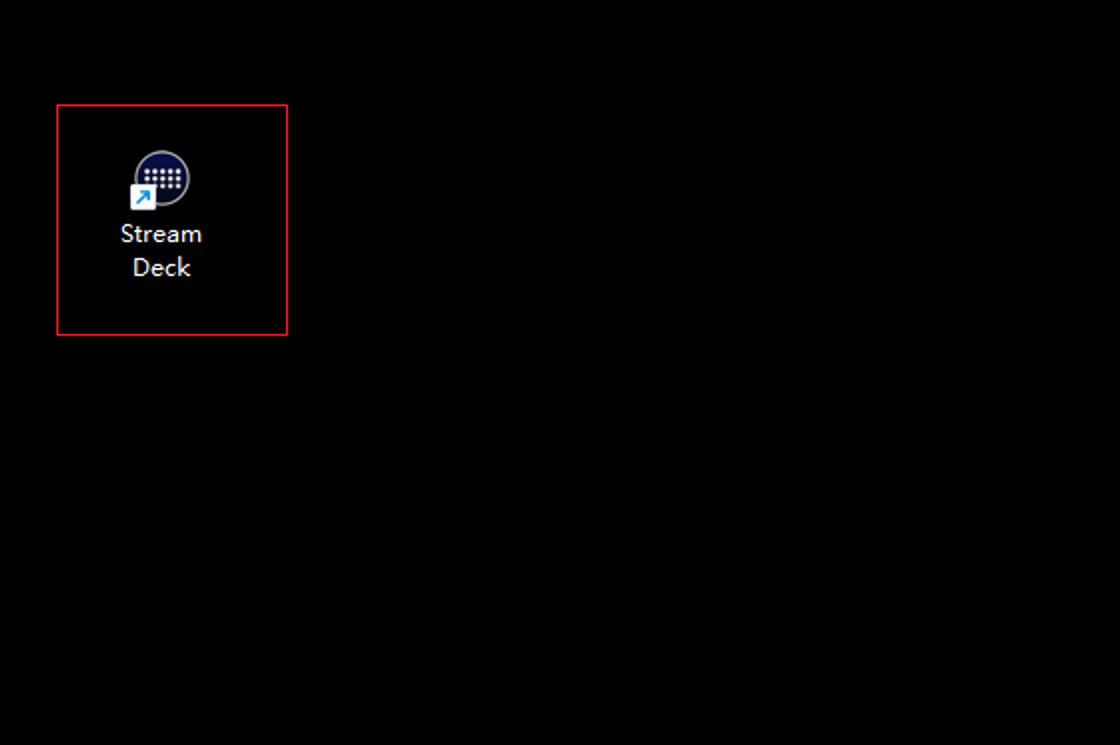
ステップ2: Stream Deckソフトウェアを開きます。
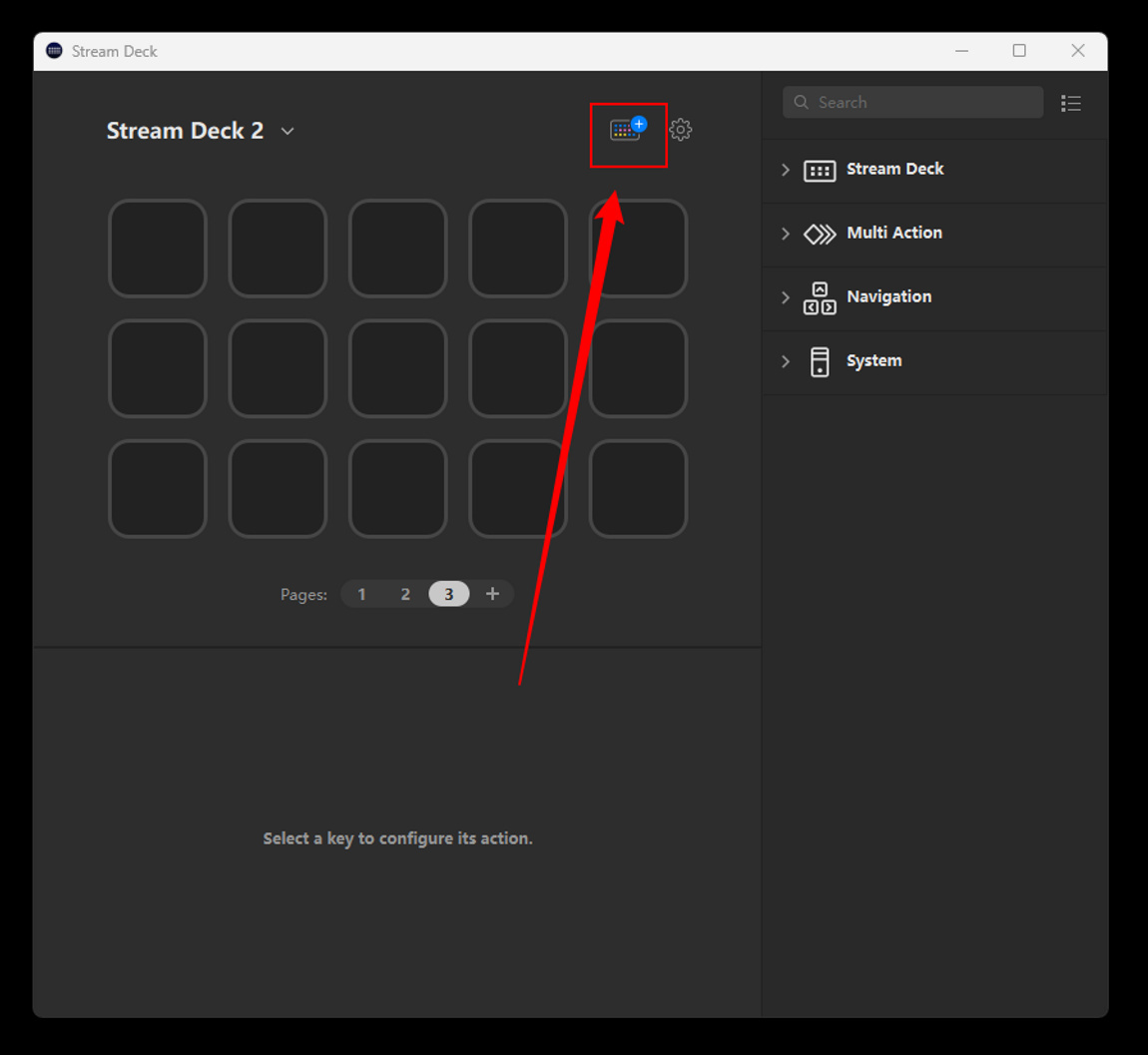
ステップ3: ソフトウェアの右上にある"ストア"ボタンをクリックします。
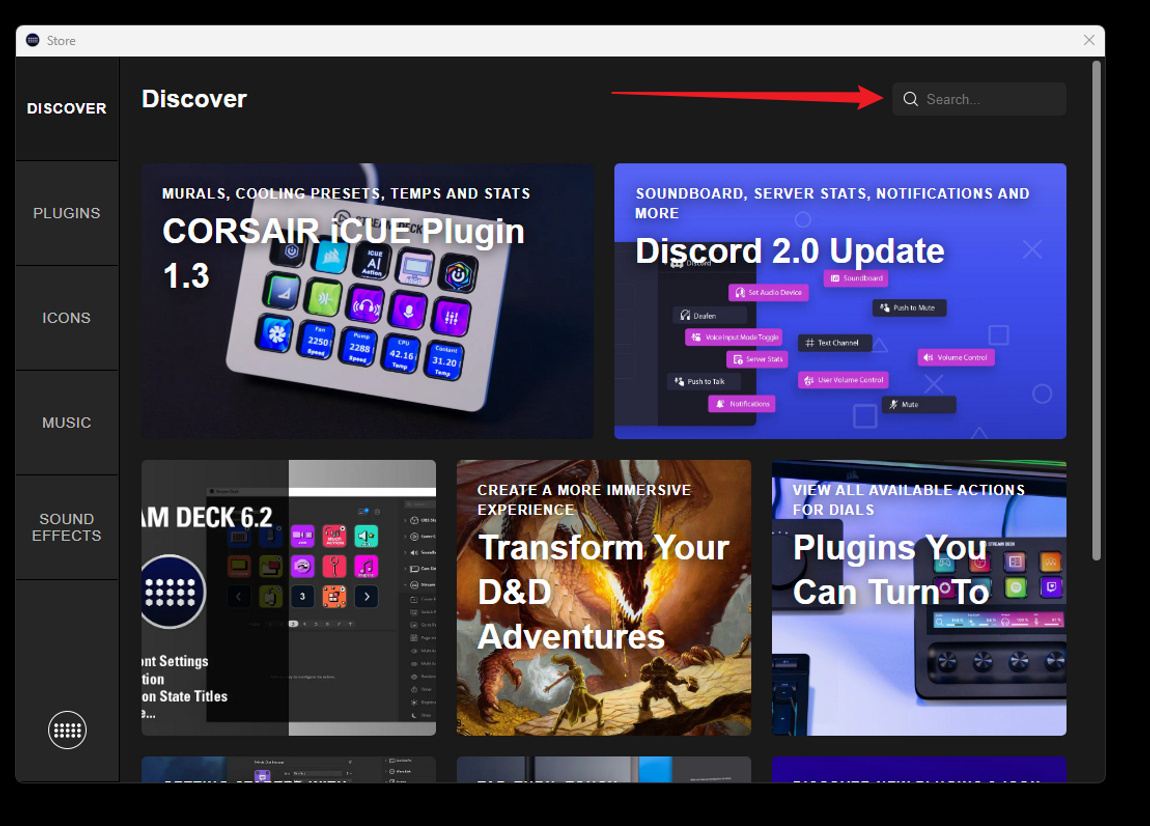
ステップ4: 検索バーに"OBSBOT"または"OBSBOT WebCam"と入力します。
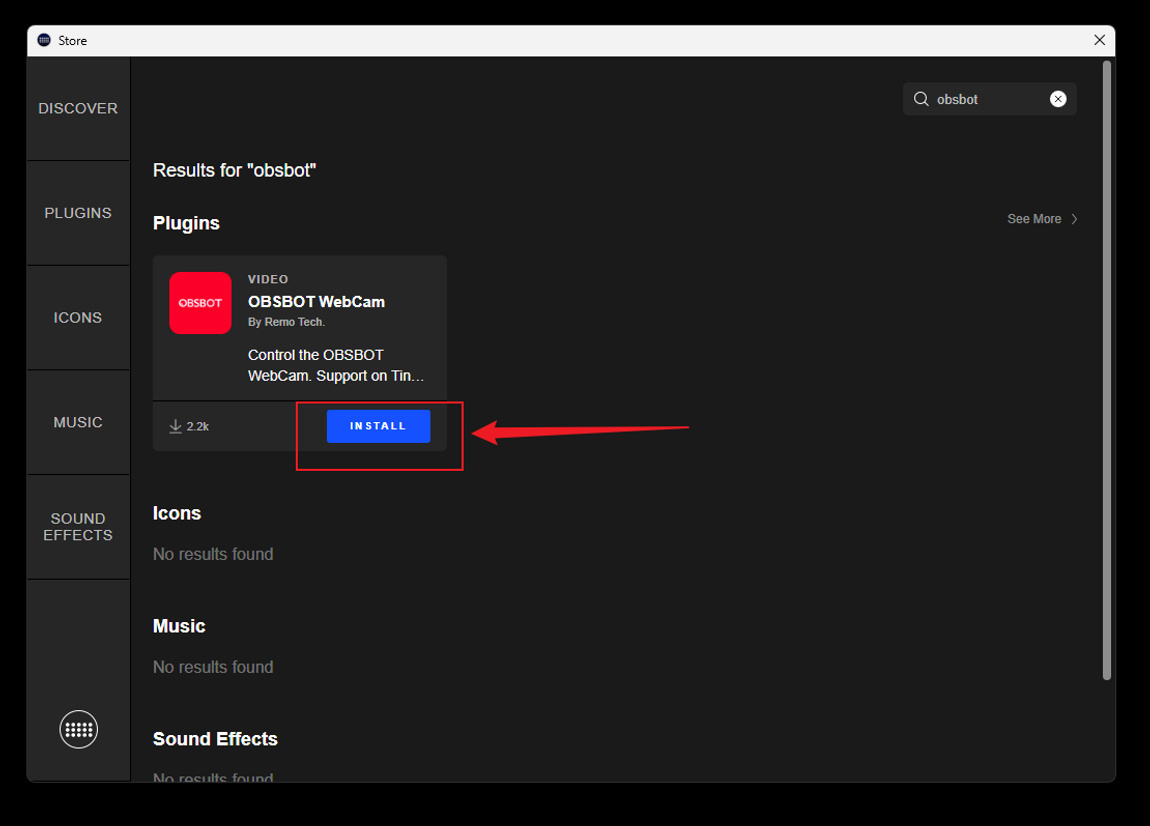
ステップ5: インストールを開始するために"インストール"をクリックします。
ステップ6: OBSBOT WebCamプラグインのインストールが完了したら、検索バーに"OBSBOT"と入力して検索します。
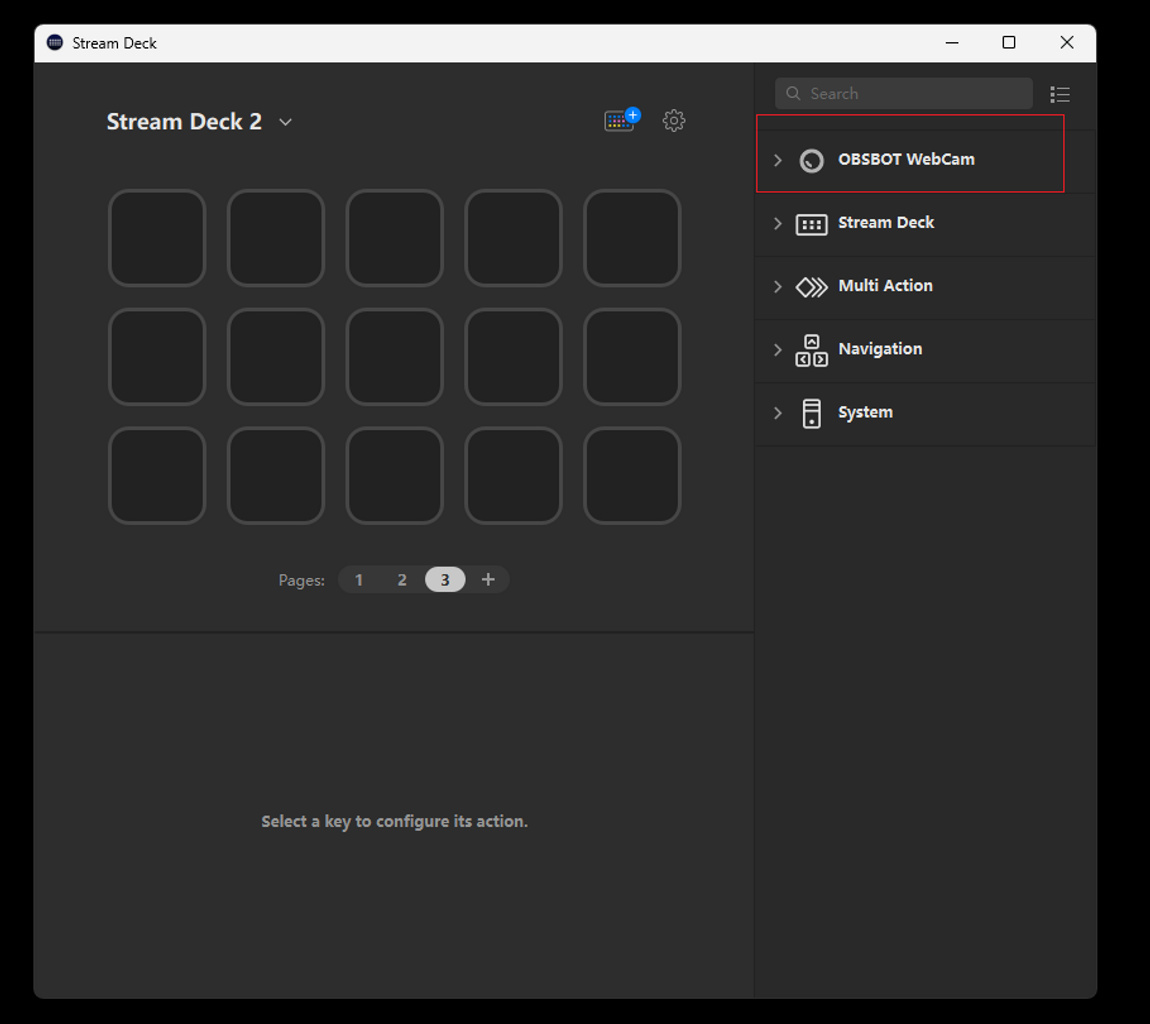
ステップ7: OBSBOT WebCamデバイスをコンピューターに接続します。
ステップ8: "Adjust WebCam"アイコンをコンソールにドラッグします。
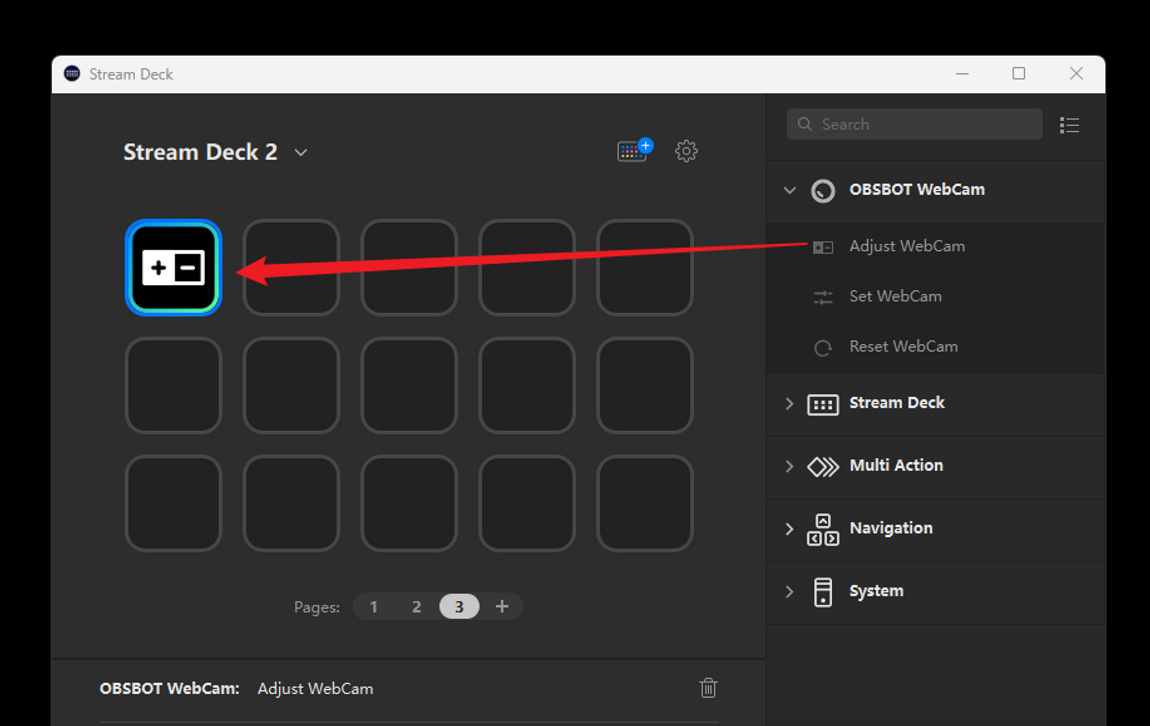
ステップ9: セットアップのために、Tiny 2デバイスを選択します。
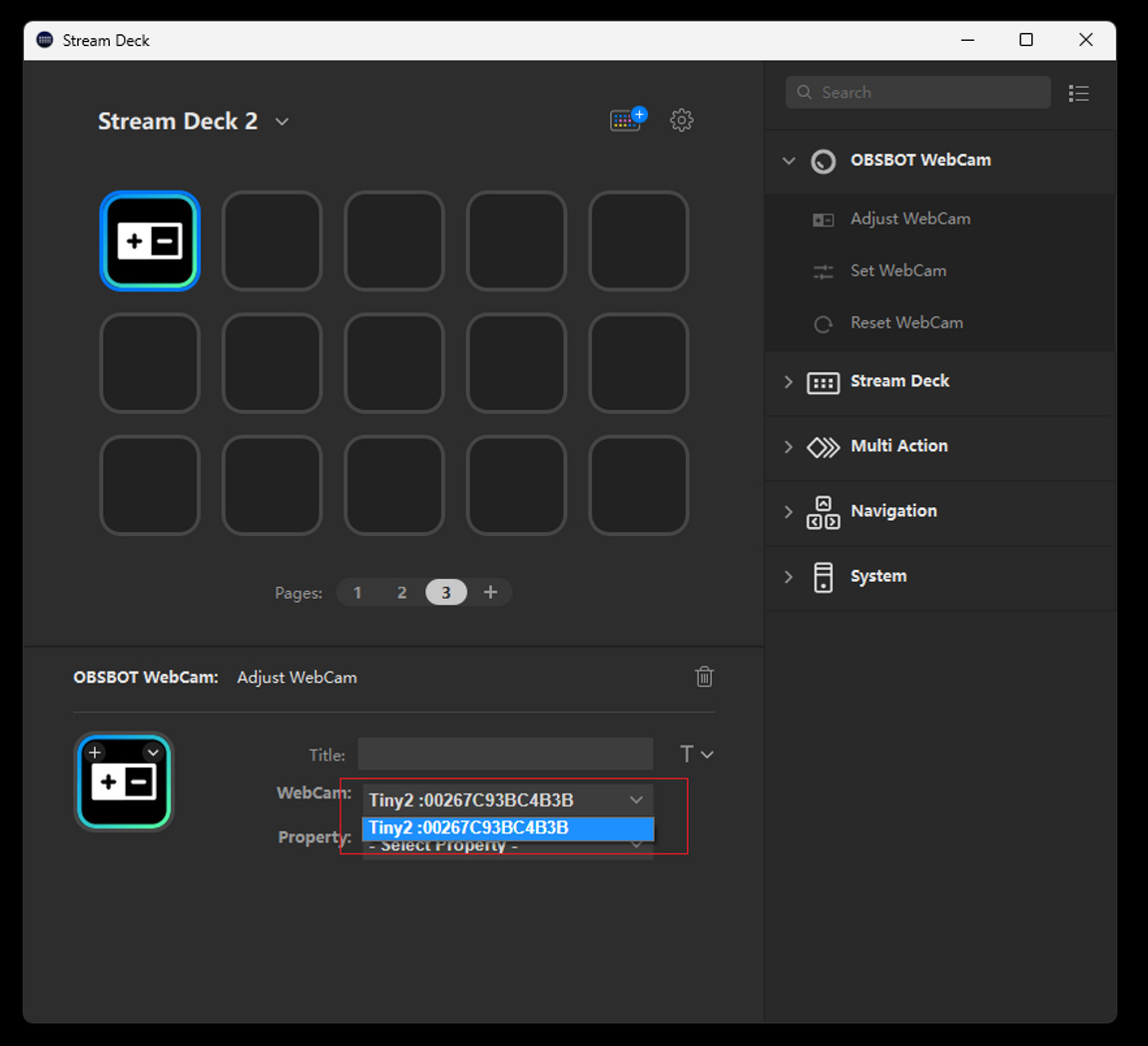
ステップ10: 処理が完了したら、調整カラムの設定を開始するために"Property"をクリックします。
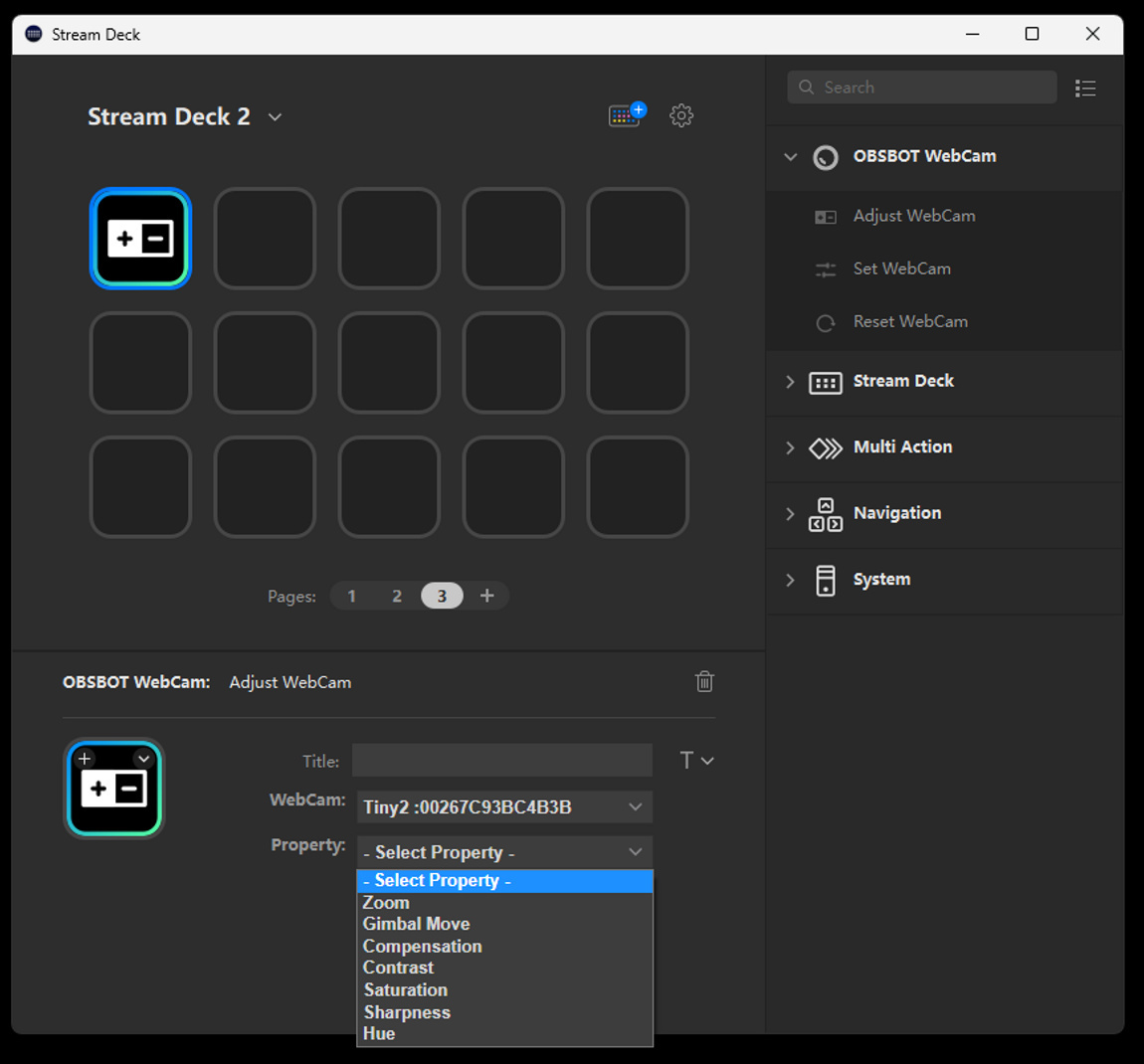
ステップ11: "Gimbal Move"を例にとり、さらなる設定のために"Sub Property"をクリックします。
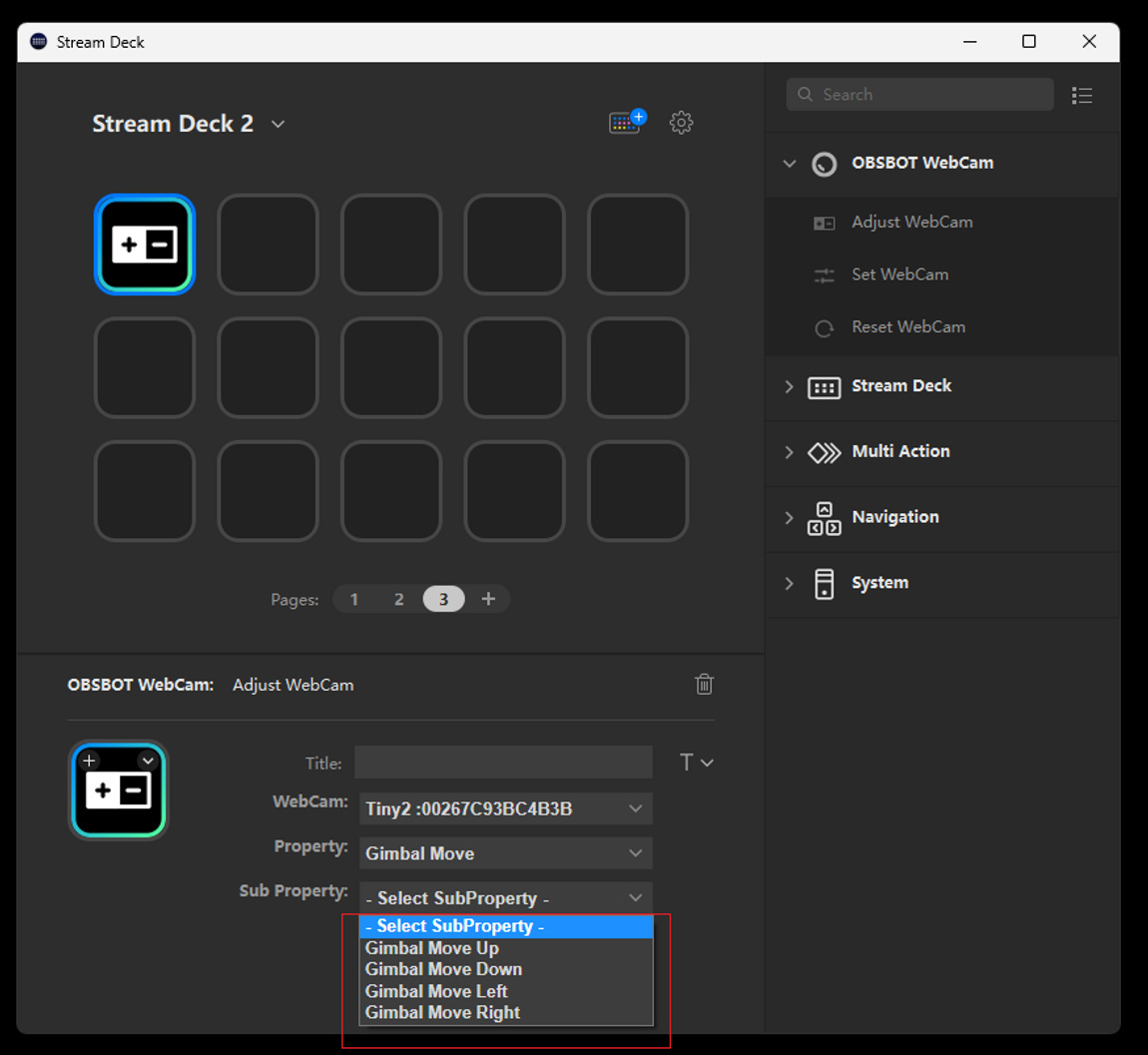
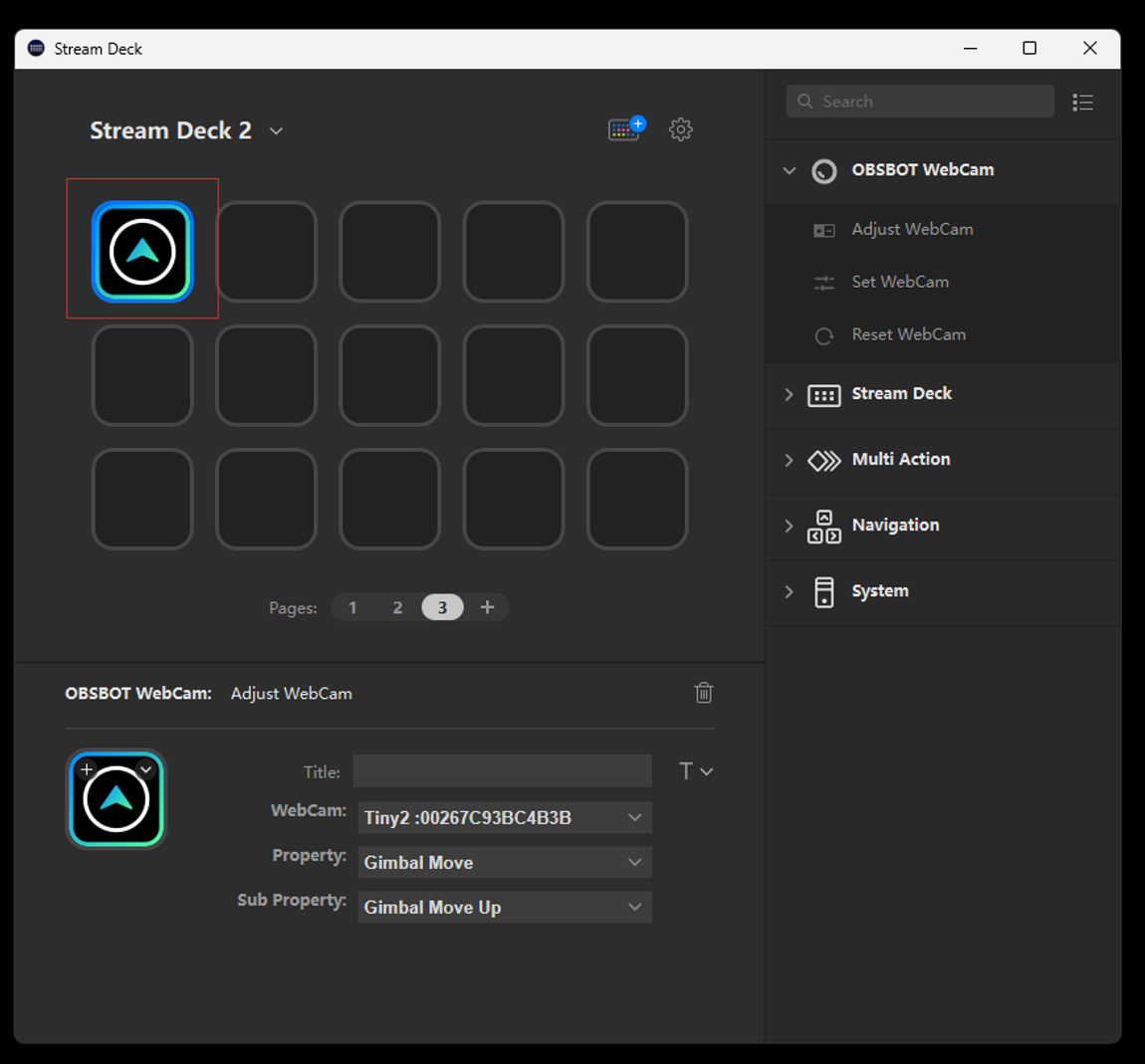
ステップ12: "Gimbal Move Up"を選択し、アイコンを選択したオプションに変換します。
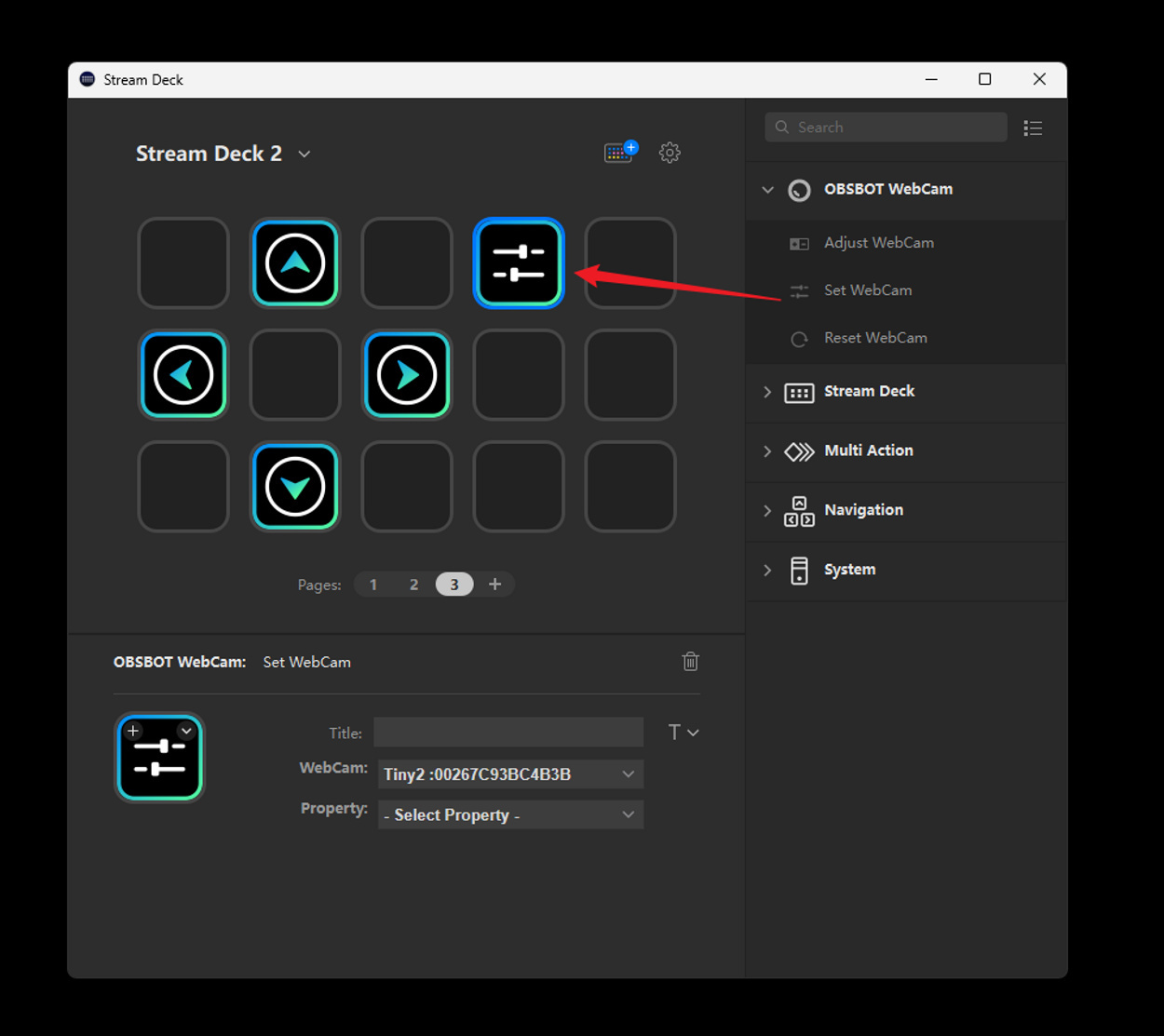
ステップ13: "Set WebCam"フォルダをドラッグしてさらなるカスタマイズを行います。
ステップ14: "Property"バーをクリックすると、さらに特別な機能が表示されます。
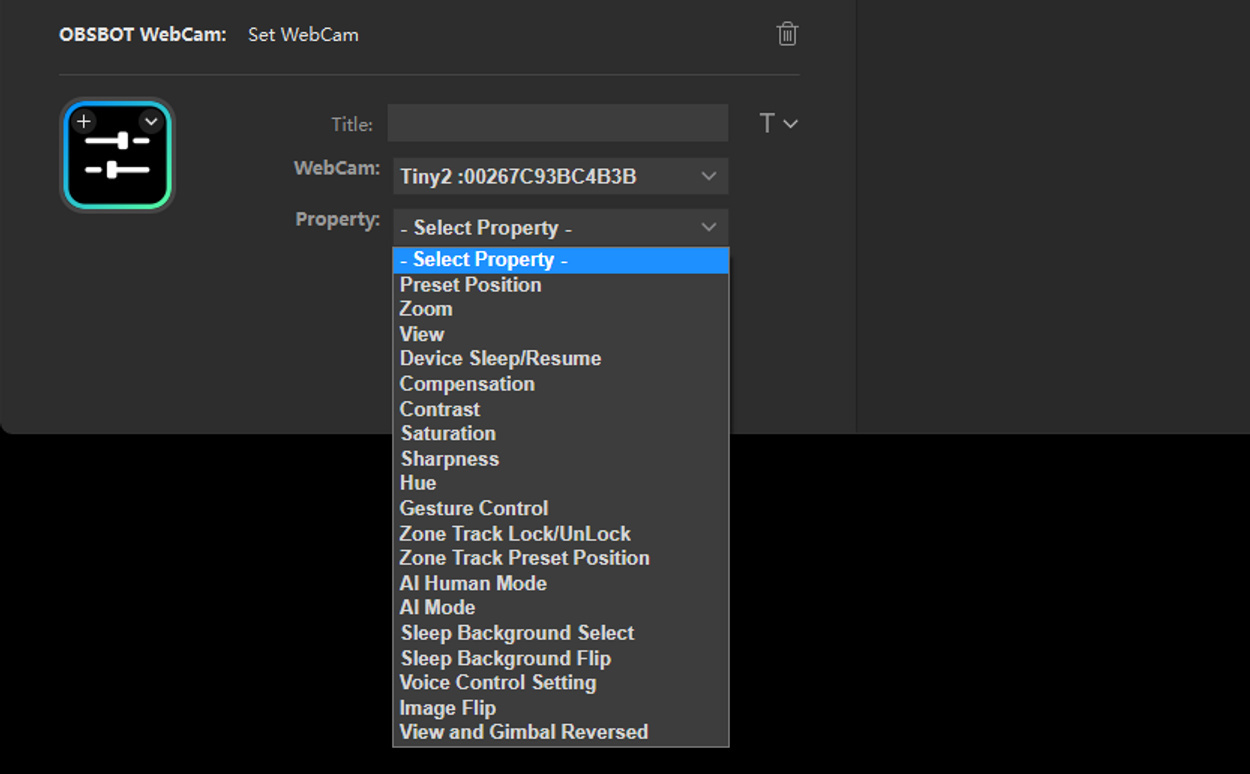
ステップ15:例えば、「Preset Position」の設定を試してみましょう。バーをクリックすると最大3つのオプションが表示されます。これはコンピューターソフトウェアと同じです。
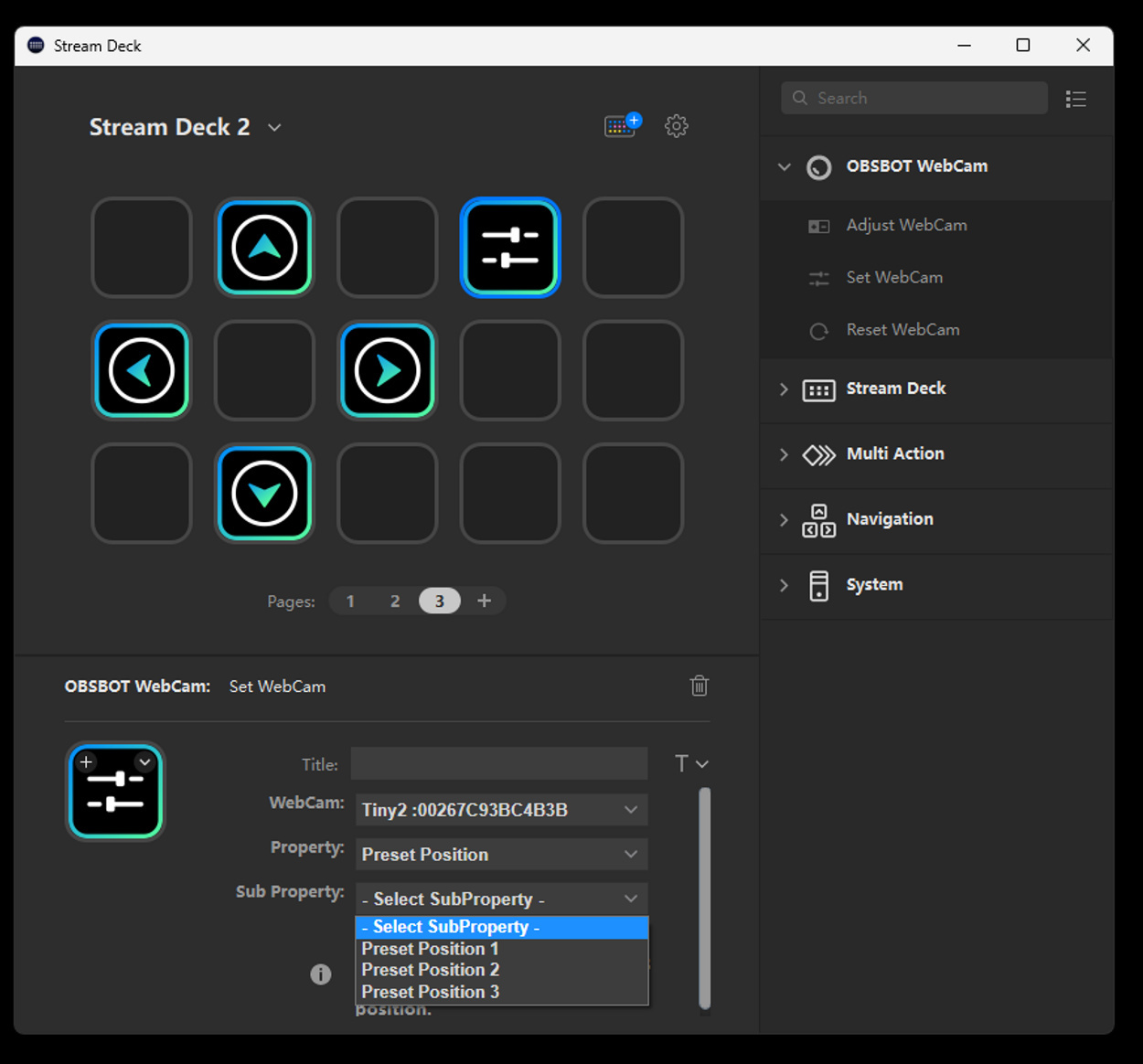
ステップ16:"Preset Position 1"を選択し、他の位置も同様に設定します。
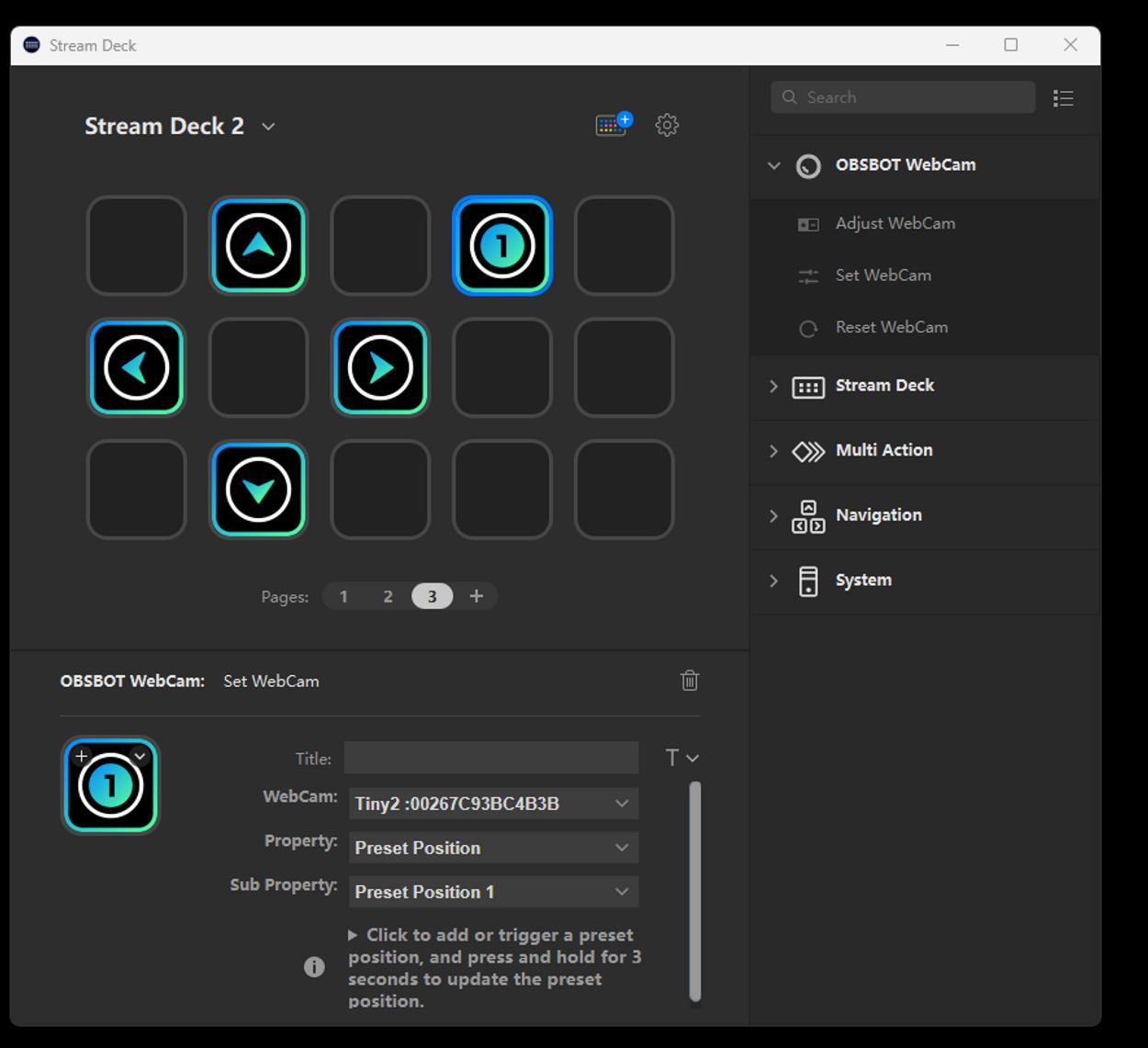
ステップ17:お気に入りの機能をメインインターフェースに入力し、日常のワークフローを改善しましょう。
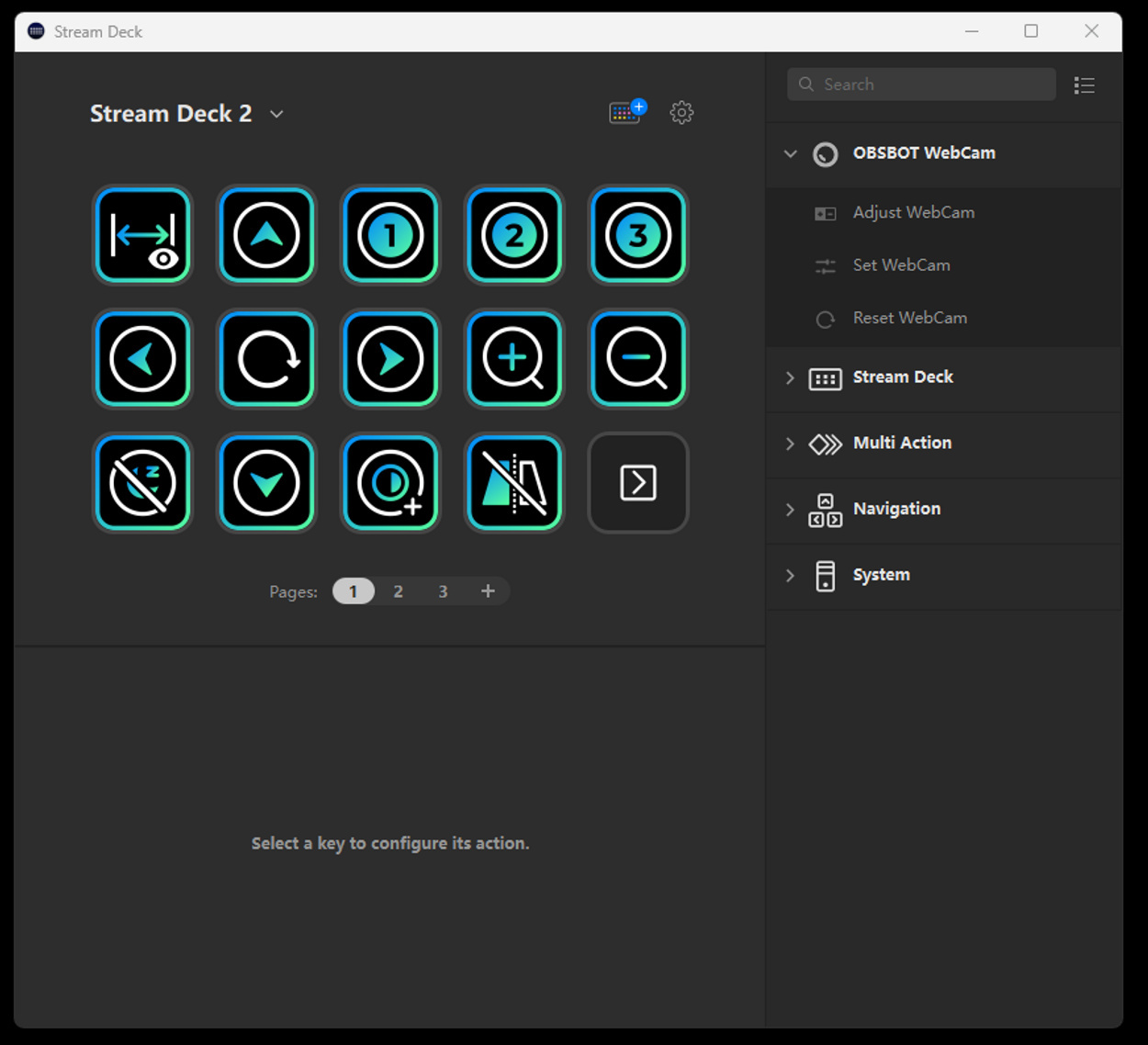
異なるOBSBOTデバイスに対して複数のカスタマイズセットを作成できます。プラグインは現在、OBSBOT Tinyシリーズ(Tiny、Tiny 4K、Tiny 2)とOBSBOT Meetシリーズ(Meet、Meet 4K)をサポートしています。
OBSBOTウェブカムとElgato Stream Deckの素晴らしい組み合わせをお楽しみください!