

OBSBOT Live の操作を Obsbot Tail Air スマートリモコンでマスターしよう
Welcome to the guide on using your OBSBOT Tail Airスマートリモートコントローラ on Obsbot Live. Whether you're setting up for the first time or looking to improve your live streaming experience on Obsbot Live, this guide has got you covered! Let's get started!
ボタンの紹介
Obsbot Liveリモコンのボタン機能を理解することは、ライブストリームを効果的に管理するために重要です。まずはOBSBOT Tail Airスマートリモートコントローラの各ボタンを知りましょう!
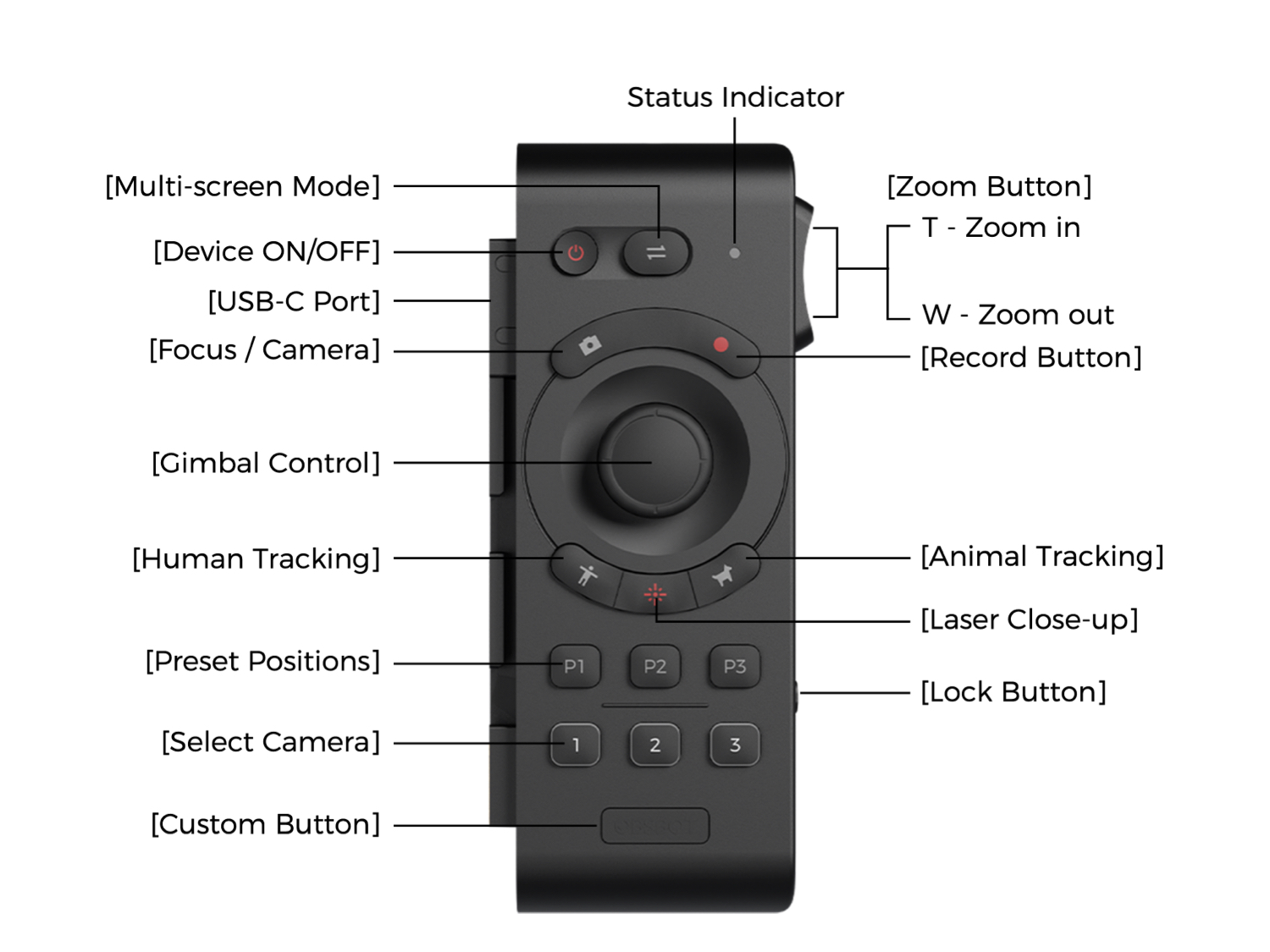
Obsbot Liveとの初回接続
- 開始する前に、OBSBOT Tail Airスマートリモートコントローラ が最新のファームウェアバージョンに更新されていることを確認します。
- 更新後、【Human Tracking】ボタンを3秒間長押しします。リモコンのインジケーターライトが常時点灯から継続的な点滅に変わり、Bluetoothペアリングモードに入ります。離した後もインジケーターライトは点滅し続けます。
- Obsbot Liveアプリで「接続」をクリックして、Bluetooth接続画面を表示します。
- Bluetoothリストから検索されたリモコンを選択し、接続します。
- 青いライトが点滅して消えたら、ペアリングが成功し、これらのソースが制御可能であり、対応するソースボタン【1】、【2】、【3】が白く点灯します。
- 接続が成功すると、Obsbot Liveのボタンステータスが「接続済み」に変わります。
注意事項:
- スマートリモコンを更新するには、ウェブサイトから最新のファームウェアをダウンロードし、事前にOBSBOT Tail Airとペアリングしてください。ファームウェアアップデートガイドに従ってファームウェアのアップグレードを完了してください。
- ペアリングに失敗すると、リモコンは赤いライトが3回点滅した後にペアリングモードから退出します。
- Obsbot Liveアプリは毎回接続されたリモコンの情報を記録します。複数の電話にリモコンが接続された場合、ライブ配信中に他の接続済み電話へのペアリングを避けるために、他の電話から手動でリモコンの接続を解除する必要があります。
作業モードを選択
1. PiPモード
PiP(Picture-in-Picture)モードでは、キャンバスで複数のソースを同時に表示できます。ライブ配信前にObsbot Liveでキャンバスをプリセットし、OBSBOT Tail Airスマートリモートコントローラを使用してPiPモードを有効または無効にし、ライブ配信中に切り替えることができます。
Obsbot LiveでPiPモードを開いていない場合は、リモコンを使用して異なるカメラソースをシームレスに管理および切り替えることができます。
コントローラーで作業モードを制御するためのステップバイステップガイド
ステップ 1: コントローラーの電源を入れる
- 【Device ON/OFF】ボタンを押してリモコンのすべてのボタンをアクティブにし、すべての機能を使用/閉じることができます。
ステップ 2: PiPモードを有効化/無効化
- ライブ配信中にプリセットされたPiPキャンバスで、【Multi-Screen Mode】ボタンをタップして、必要に応じてPiPモードを有効または無効にします(デフォルトでは無効)。
注意:現在のライブ配信でキャンバスが利用できない場合、このボタンをタップしても効果はなく、事前にObsbot Liveアプリで設定する必要があります。
ステップ 3: カメラ/キャンバスを切り替える
- PiPモードを有効にしている場合
ダブルタップ Select Camera Buttons【1】、【2】、【3】を選択して対応するPiPソース(キャンバス1、キャンバス2、キャンバス3)に切り替えます。
状態の説明:PiPソースを切り替える際には、常に1つの画面がPGMモードに残ります。例えば、キャンバス1がアクティブ(赤いライト)である場合、キャンバス2またはキャンバス3をアクティブ(赤いライト)にするためにシングルタップすると、キャンバス1のライトが黄色に変わります。
- PiPモードを有効にしていない場合
ダブルタップ Select Camera Buttons【1】、【2】、【3】を選択して対応するソースに切り替えます。ボタンが赤く点灯し、アクティブなデバイスであることを示します。選択されていないカメラのボタンは白のままです。
シングルタップ Select Camera Buttons【1】、【2】、【3】を選択して、シングルコントロールモードに切り替えます。ボタンが緑色に点灯し、シングルコントロールモードであることを示します。
状態の説明:ソースを切り替える際には、常に1つの画面がPGMモードにあります。例えば、【1】がアクティブ(赤いライト)である場合、【2】または【3】をダブルタップしてアクティブ(赤いライト)にすると、【1】のライトが白になります。
2. シングルコントロールモード
Tail Airのシングルコントロールモードでは、【Focus/Camera】ボタンを押すと、現在のカメラビューの写真を撮り、SDカードに保存します。シングルコントロールモードがアクティブでない場合、このボタンを押しても写真は撮られません。
Tail Airのシングルコントロールモードでは、【Record】ボタンを押すと、現在のカメラビューの記録がSDカードに開始されます。シングルコントロールモードがアクティブでない場合、このボタンを押しても反応しません。
Tail Airのシングルコントロールモードについて詳しくは、OBSBOT Tail Airスマートリモートコントローラの初回使用ガイドをご覧ください。
OBSBOT Tail Airスマートリモートコントローラを使用して、ライブ配信体験をさらに高めましょう。このガイドの手順を適用して、魅力的でプロフェッショナルなライブ配信を作成できます。