

ウェブカメラとしてのあなたのTail Airをマスターマインドする
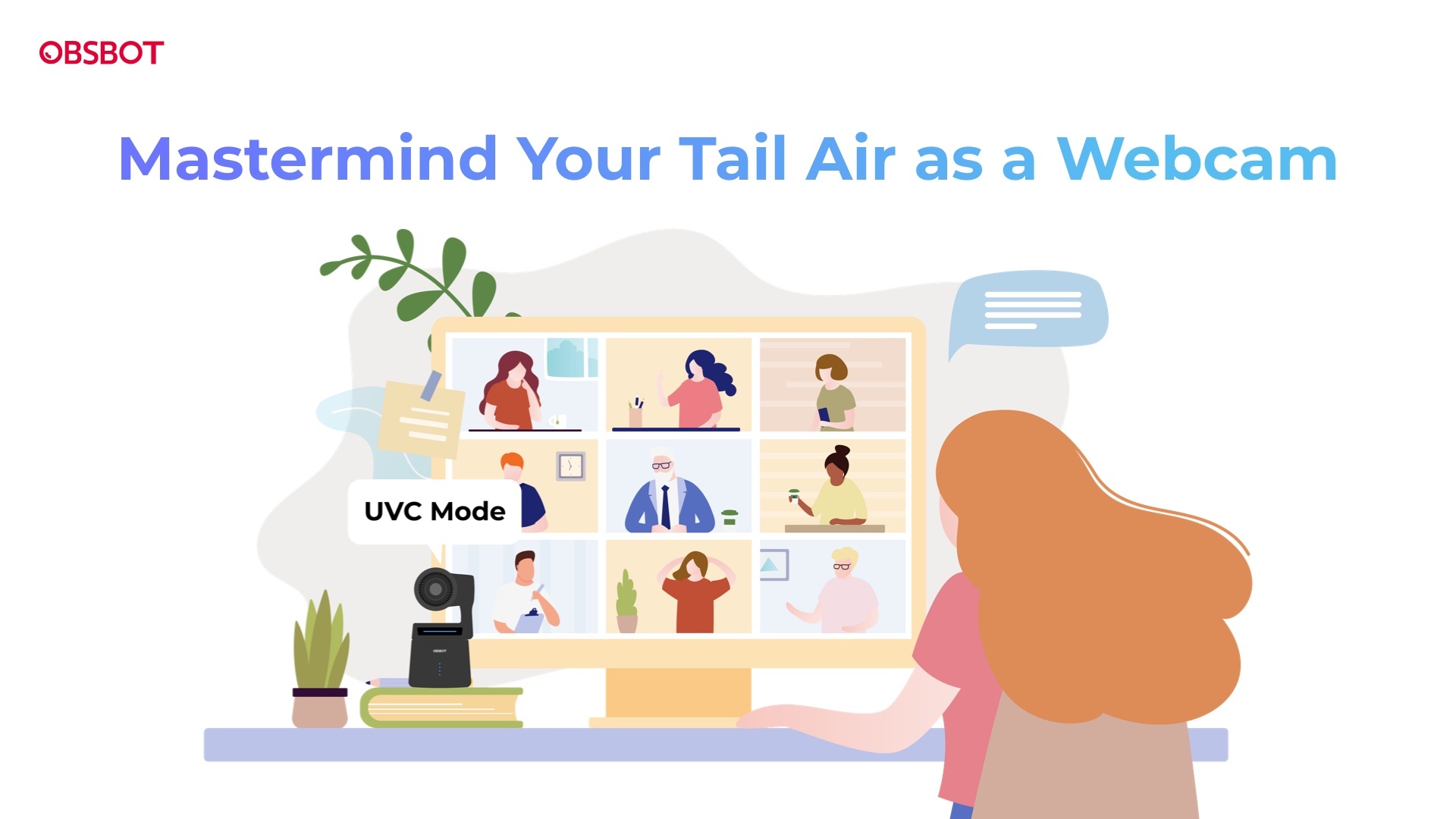
OBSBOT Tail Airは、複数の接続インターフェースを備えているため、高品質なストリーミングカメラとして機能することができます。その印象的なビデオパフォーマンスおよび先進のAI機能も、それを素晴らしいウェブカムにします。
この詳細なチュートリアルでは、OBSBOT Tail Airをウェブカムとして使用する方法をステップバイステップでご案内します。
UVCモードの理解
始める前に、UVCモードが何であるかを理解することが重要です。UVCはUSBビデオクラスの略で、この標準によりビデオカメラがコンピューターにウェブカムとして認識されることが可能となります。あなたのOBSBOT Tail AirがUVCモードであるとき、それはOBSBOTの高品質カメラを備えた通常のウェブカムと同様にコンピューター上で動作します。
準備
始める前に、以下のアイテムを用意してください:
- OBSBOT Tail Air
- USB-Cケーブル
- OBSBOT Centerがインストールされたコンピューター
- Obsbot Startがインストールされた携帯電話/タブレット (オプション)
Tail AirのUVCモードをアクティブ化する
ステップ1: Tail Airを携帯電話またはコンピューターに接続します(無線または有線接続のいずれか)。
ステップ2: OBSBOT Centerソフトウェアで、「More」設定内の「Output」列を見つけます。
.jpg)
または、Obsbot Startで見つけることもできます。
.jpg)
ステップ3: UVCモードボタンをオンにします。
OBSBOT Centerのインターフェース ⬇
.jpg)
Obsbot Startのインターフェース ⬇
.jpg)
ステータスバーでは、OBSBOT CenterでUVC接続として接続方法が表示されます。
注意: UVCモードのアクティブ化後、デバイスの録画/撮影機能とメディアフォルダーは利用できなくなります。
.jpg)
これで、さまざまな用途でOBSBOT Tail Airをウェブカムとして使用できるようになりました!
Zoom、Teams、および選択した他のソフトウェアでOBSBOT Tail Airのビデオソースにアクセスできます。
ZoomでのOBSBOT Tail Airビデオソース ⬇
.jpg)
Microsoft TeamsでのOBSBOT Tail Airビデオソース ⬇
.jpg)