
TalentとOBSBOT製品をつなげる方法
はじめに
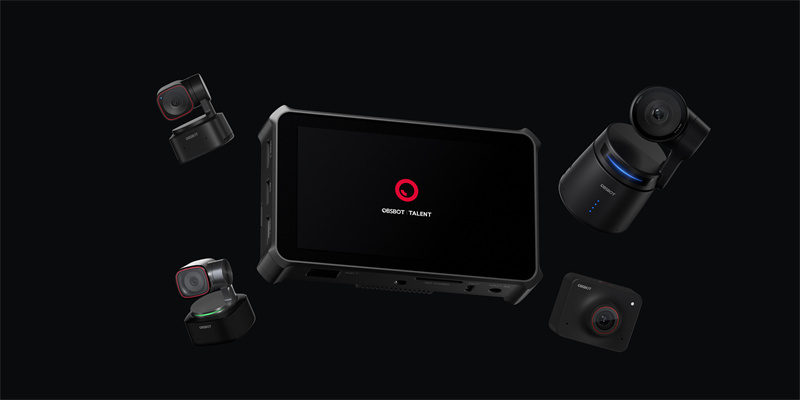
OBSBOT Talent 接続ガイドへようこそ。OBSBOT Talent は、エンコーダー、スイッチャー、レコーダー、モニターの完璧な組み合わせであり、OBSBOT エコシステムにおいて重要な役割を果たします。
このチュートリアルでは、OBSBOT 製品と OBSBOT Talent の接続方法を説明します。
このガイドに含まれる内容:
- OBSBOT Tail Air との接続
- USB 接続
- Micro HDMI to HDMI 接続
- ネットワーク接続
- OBSBOT ウェブカメラシリーズとの接続
第 1 部: OBSBOT Tail Air との接続
USB 接続
Micro HDMI to HDMI 接続
ネットワーク接続
OBSBOT Talent とのデバイス接続を行う前に、Obsbot Start アプリまたは OBSBOT Center ソフトウェアで UVC モードをオンにしてください。
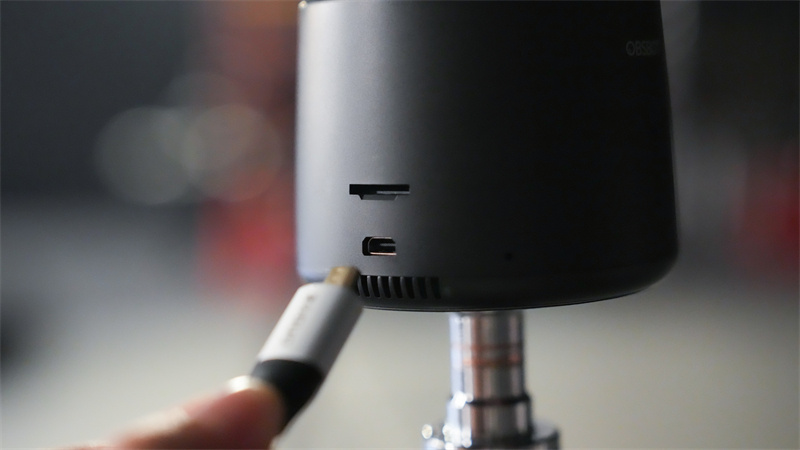
- OBSBOT Tail Air を USB-A ケーブルを使用して直接 OBSBOT Talent に接続できます。
- メイン画面をタップします。
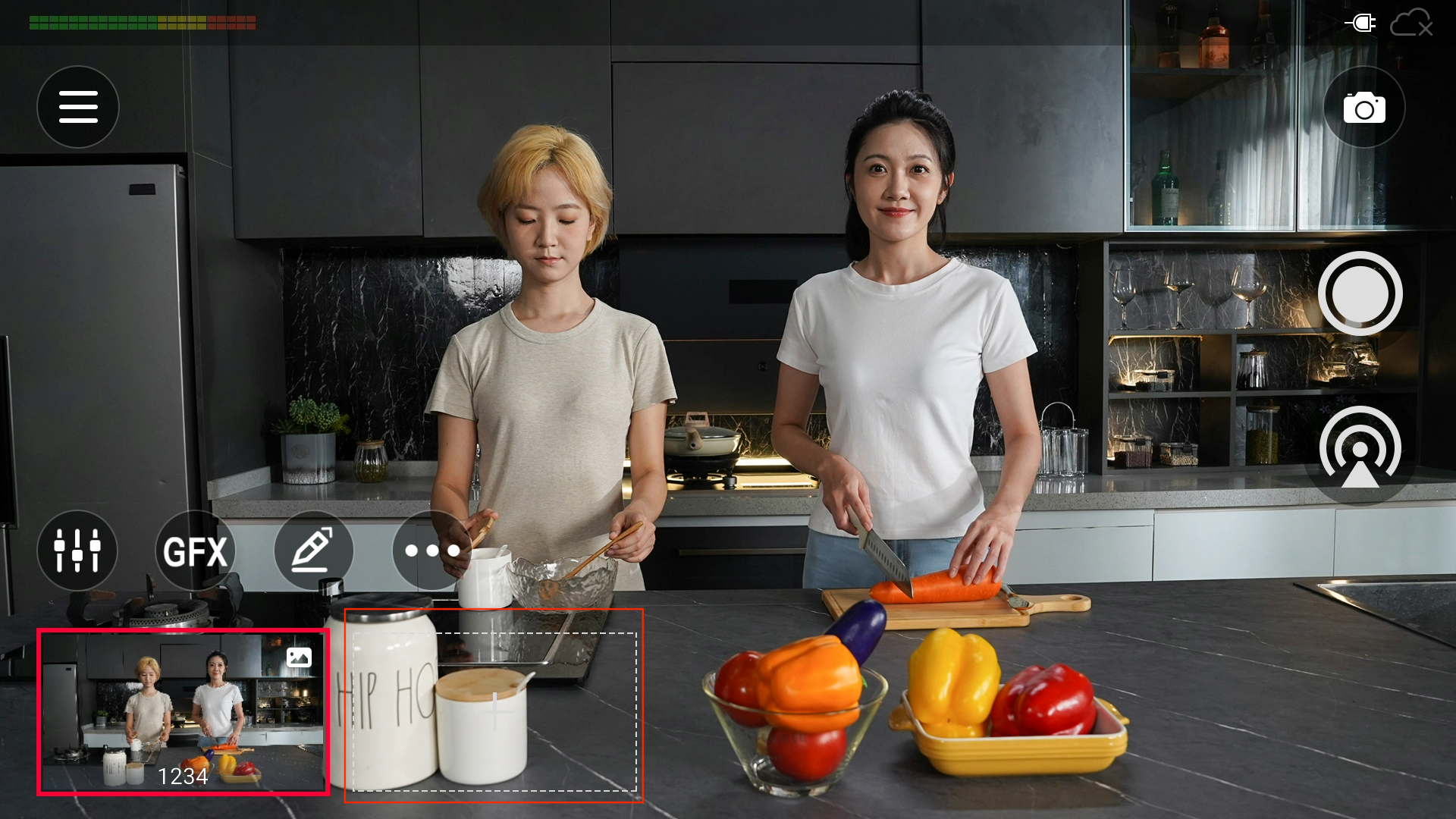
- WEBCAM 1 または WEBCAM 2 を選択します。
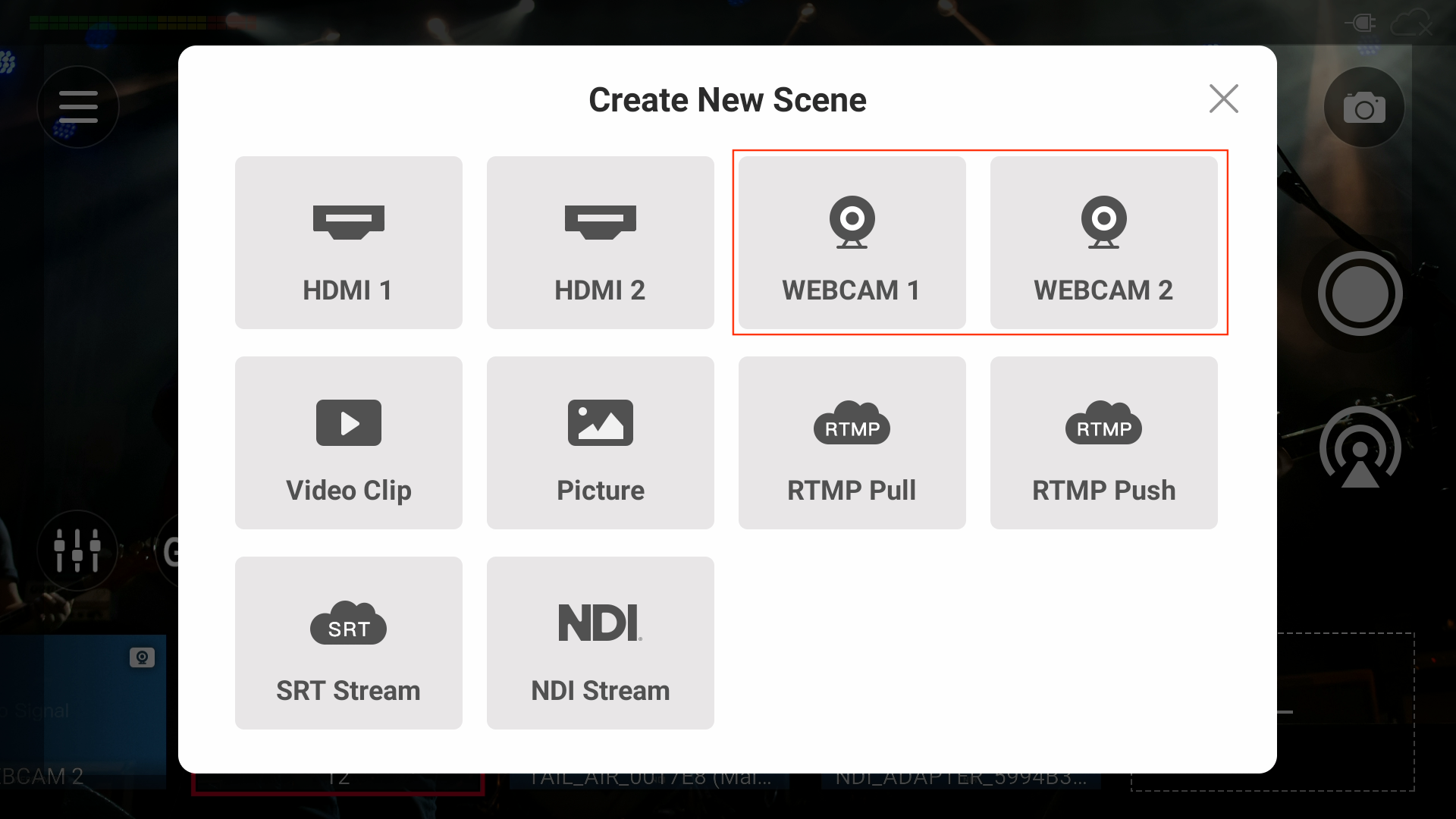
- 選択後、OBSBOT Tail Air のビデオ入力があなたの Talent デバイスに表示されます。
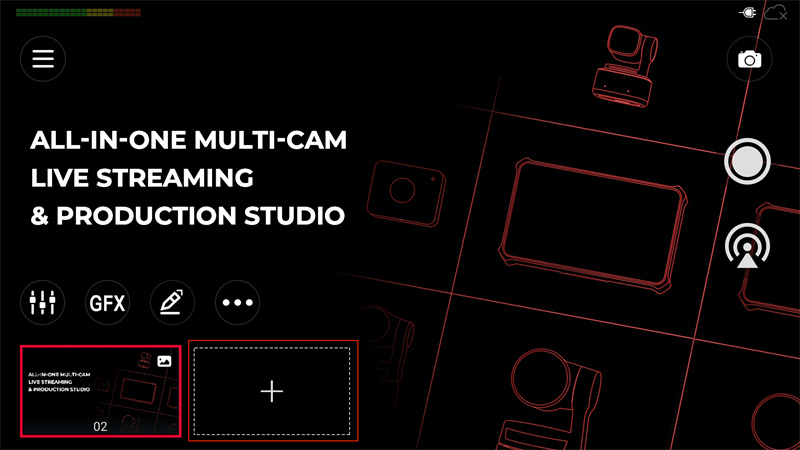
- Micro HDMI to HDMI ケーブル を使用して、OBSBOT Tail Air を OBSBOT Talent に直接接続することもできます。Micro HDMI ポート(タイプ D HDMI)により、4K@30fps および 1080P@60fps でのクリスタルクリアなビデオ出力をサポートします。
- メイン画面をタップします。
- HDMI 1 または HDMI 2 を選択します。
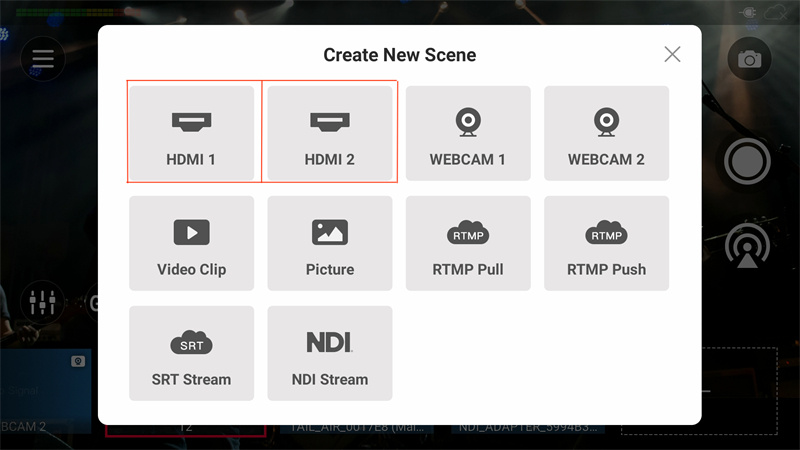
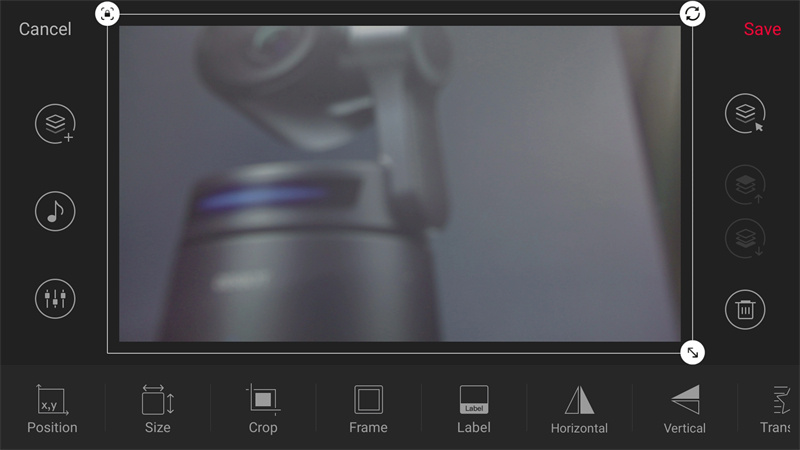
- 選択後、OBSBOT Tail Air のビデオ入力があなたの Talent デバイスに表示されます。
OBSBOT Tail Air を OBSBOT Talent に接続する前に、必要なもの:
- OBSBOT Tail Air カメラ
- Obsbot Start アプリまたは OBSBOT Center ソフトウェア
- USB-C to Ethernet アダプター(有線接続に必要)
- ネットスイッチまたはルーター(有線接続に必要)
- イーサネットケーブル(有線接続に必要)
NDI 接続
有線接続
- USB-C to Ethernet アダプターを使用して、OBSBOT Tail Air をネットスイッチまたはルーターに接続します。
- Talent のイーサネットポートを使用して、あなたの OBSBOT Talent をネットスイッチまたはルーターに接続します。
無線接続
- OBSBOT のステータスバーをドラッグして Wi-Fi 設定を見つけます。
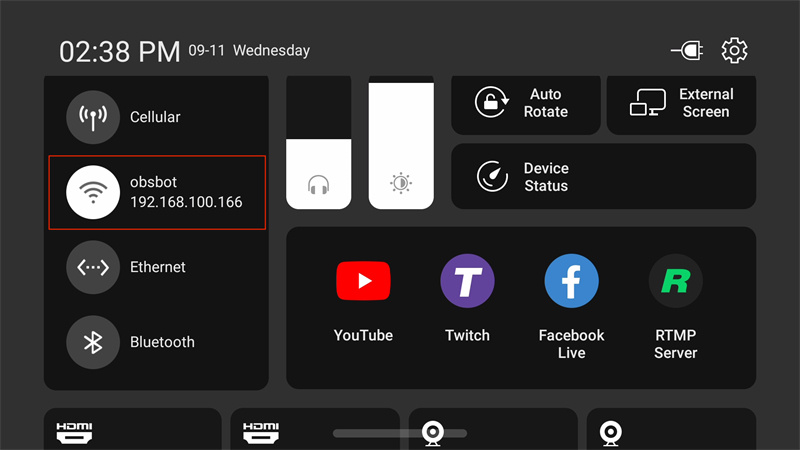
- OBSBOT Tail Air と OBSBOT Talent を無線ネットワークに接続します。
- OBSBOT Tail Air と OBSBOT Talent が同じネットワーク上にあることを確認してください。
注意:
あなたの OBSBOT Tail Air にはアクティブな NDI ライセンスキーが必要です。Obsbot Start アプリまたは OBSBOT Center ソフトウェアで NDI モードをオンにしてください。
ステップバイステップ ガイド
- メイン画面をタップします。
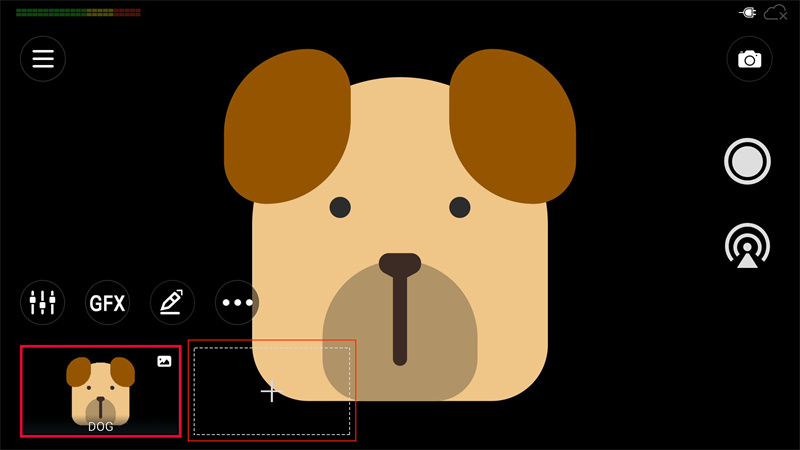
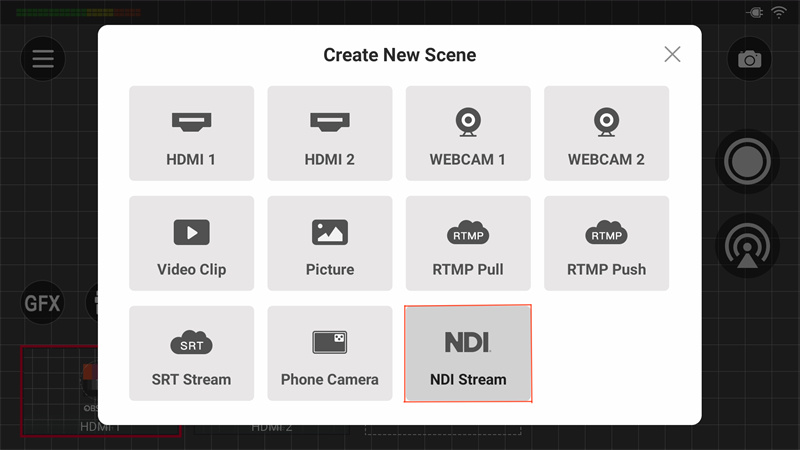
- NDI ストリームを選択します。
- OBSBOT Tail Air を選択し、Talent と接続する必要があります。
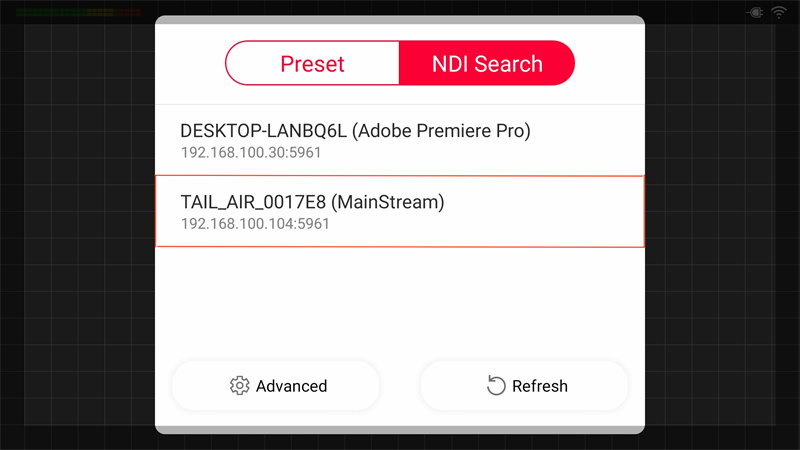
- 選択後、OBSBOT Tail Air のビデオ入力があなたの Talent デバイスに表示されます。
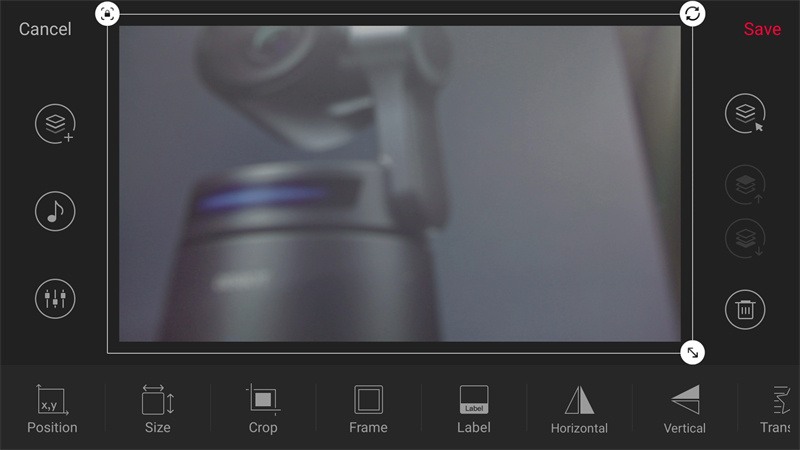
- メイン画面で PTZ コントロールを見つけることができます。
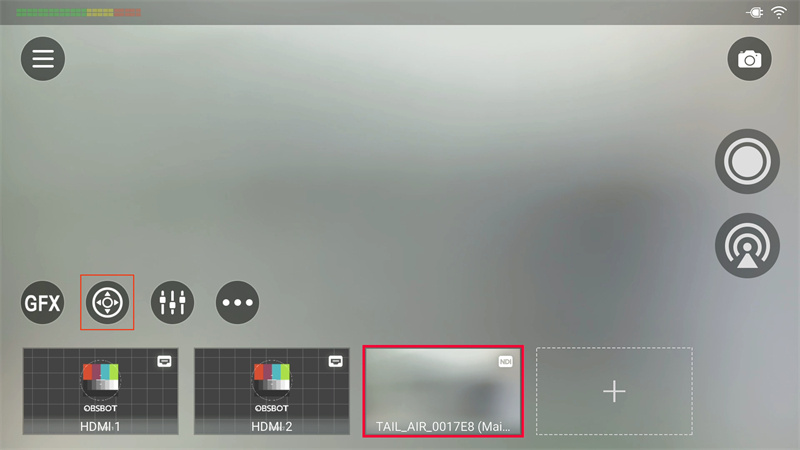
- PTZ コントロールを通じて OBSBOT ウェブカメラを制御できます。
SRT 接続
- スマートフォンで Obsbot Start アプリを開き、Tail Air を接続します。
- 「詳細設定」をクリックして設定パネルを呼び出します。
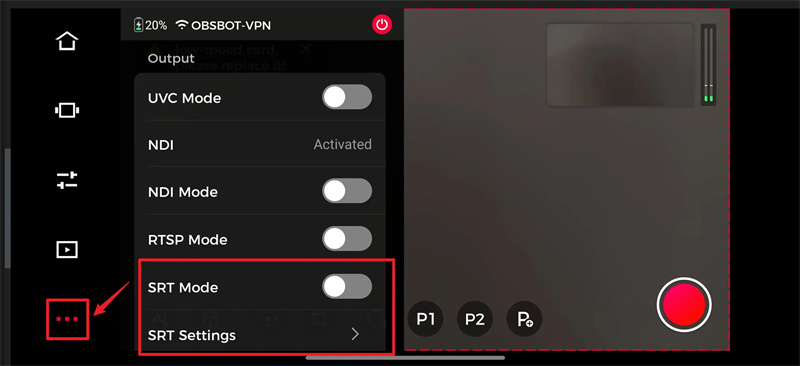
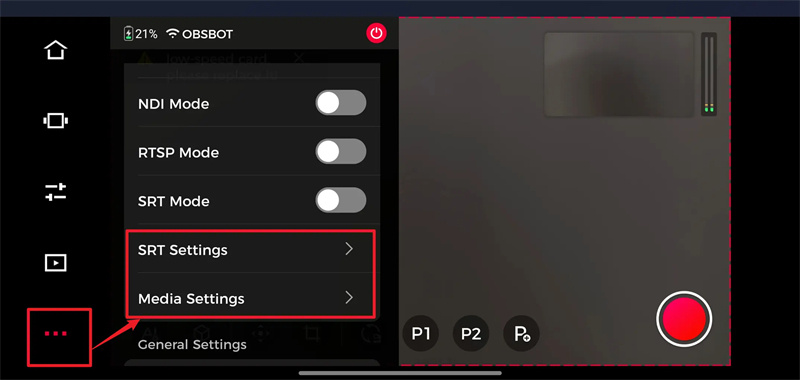
- 「SRT 設定」をクリックして設定インターフェースに入ります。また、「メディア設定」で事前にフレームレート、解像度、その他の SRT パラメータを設定することもできます。
- リスナーモードに切り替え、必要に応じて設定します。ローカル IP アドレスとローカル ポートはデフォルトで表示され、変更できません。
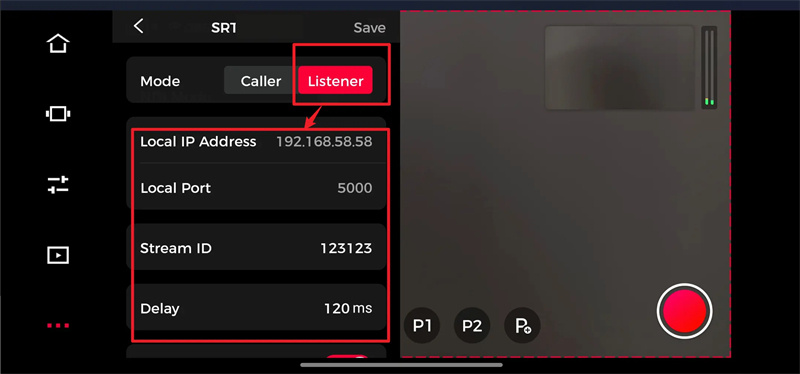
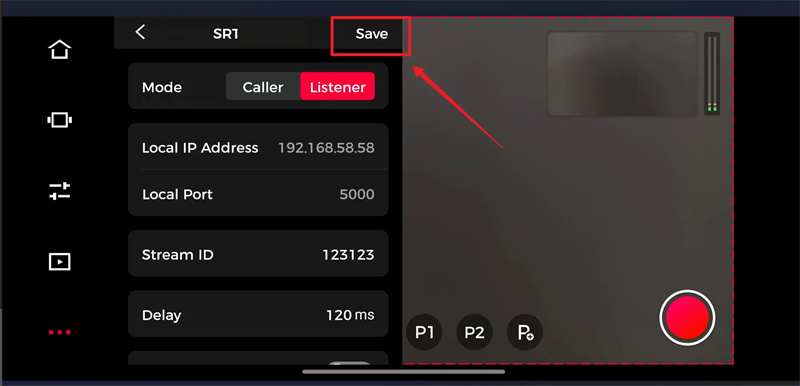
- 設定を完了したら、「保存」をクリックし、上の設定インターフェースに戻り、SRT モードを有効にします。
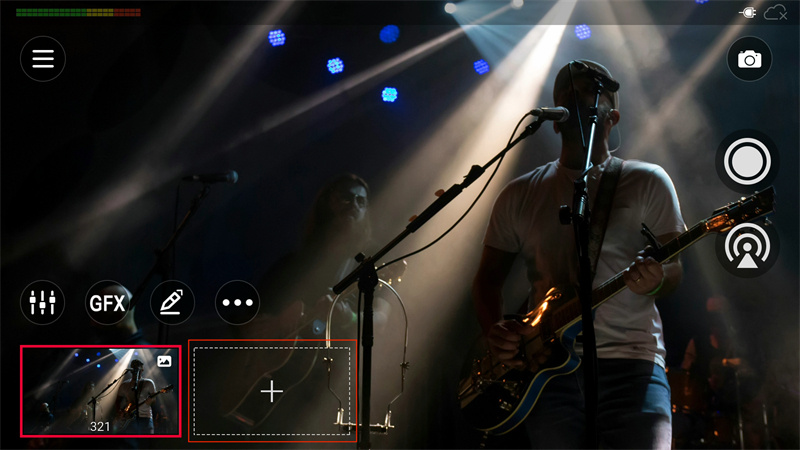
- OBSBOT Talent メイン画面をタップします。
- SRT ストリームを選択します。
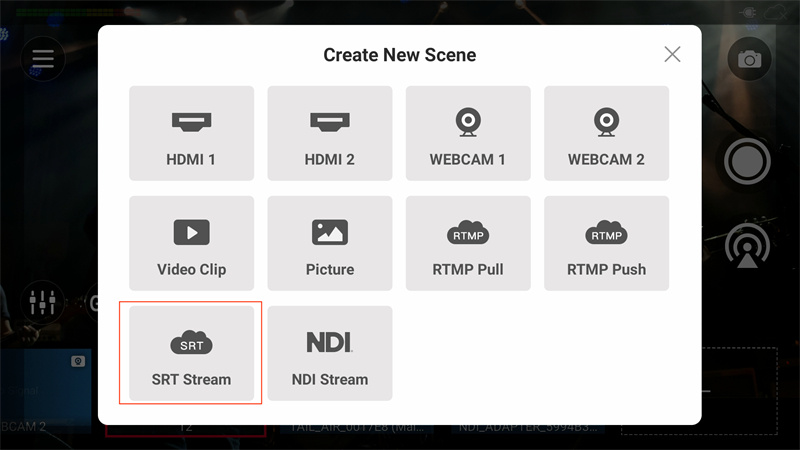
- SRT ストリームを作成するインターフェースに入ったら、OBSBOT Tail Air で設定した SRT ストリーム情報を追加および変更できます。設定が完了したら、「作成」をクリックします。
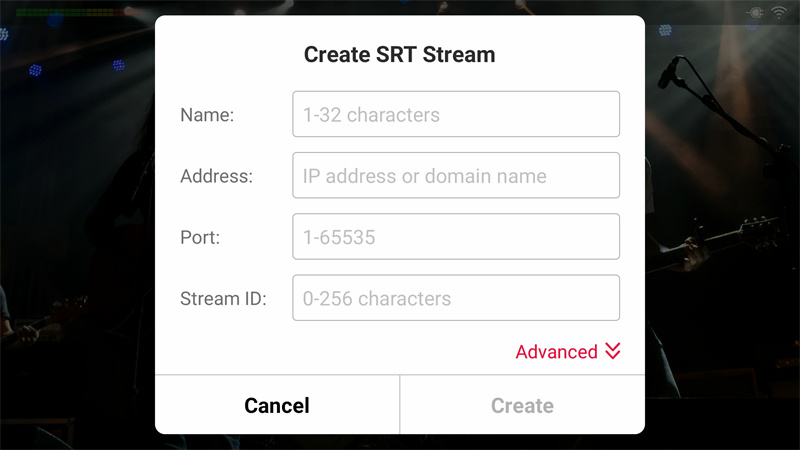
- 選択後、OBSBOT Tail Air のビデオ入力があなたの Talent デバイスに表示されます。
RTMP 接続
- OBSBOT Talent メイン画面をタップします。
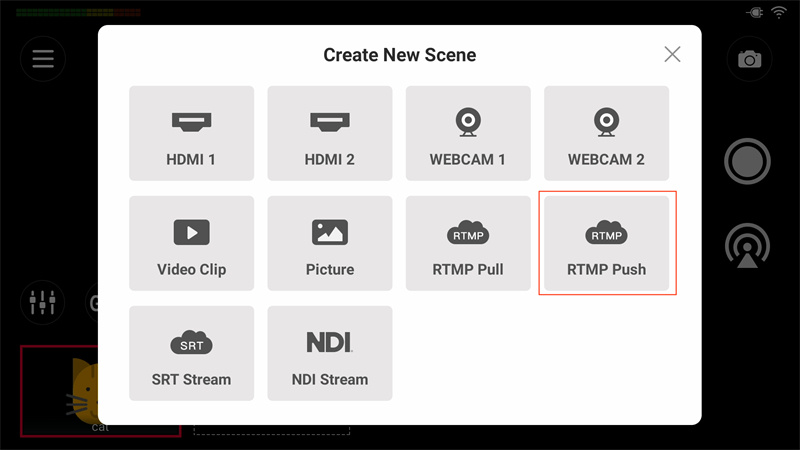
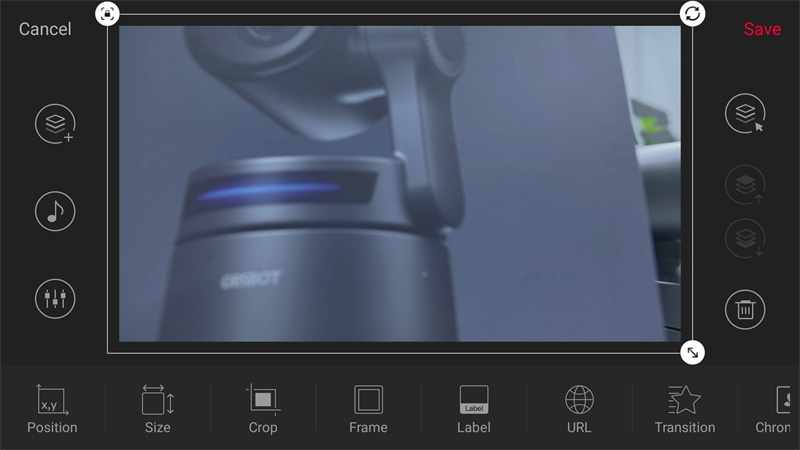
- 「新しいシーンを作成」ウィンドウでソースを選択して追加すると、シーンエディターページに入ります。
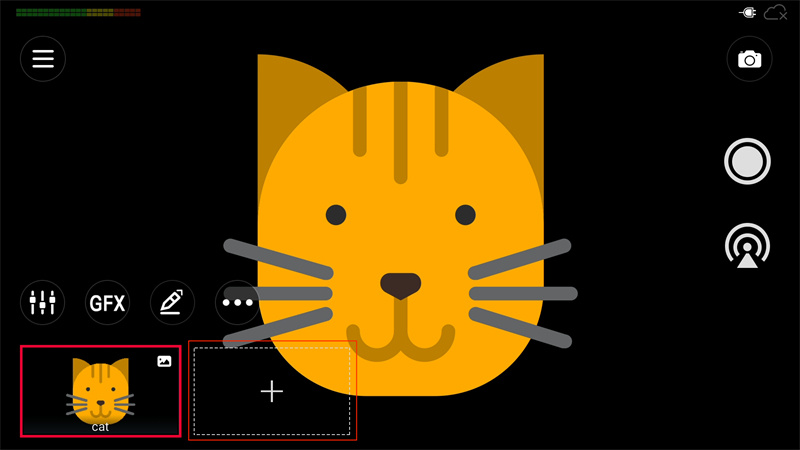
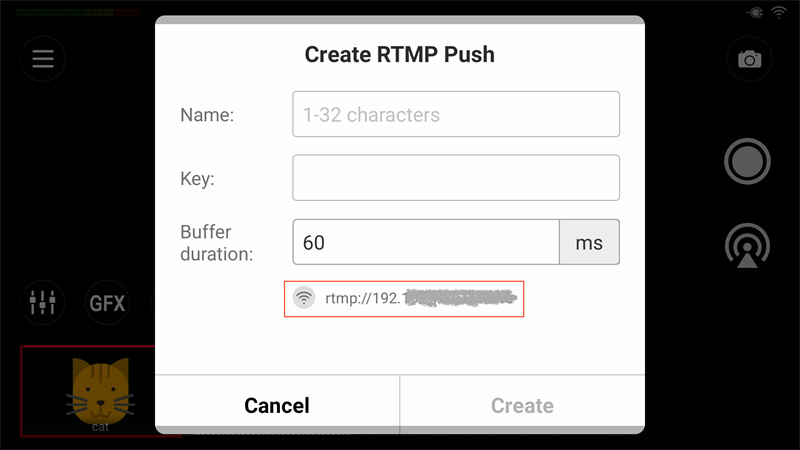
- RTMP プッシュを選択します。RTMP URL を見つけることができます。
- スマートフォンで Obsbot Start アプリを開き、Tail Air を接続します。ライブストリーム/録画ボタンを長押ししてライブストリームインターフェースにアクセスします。
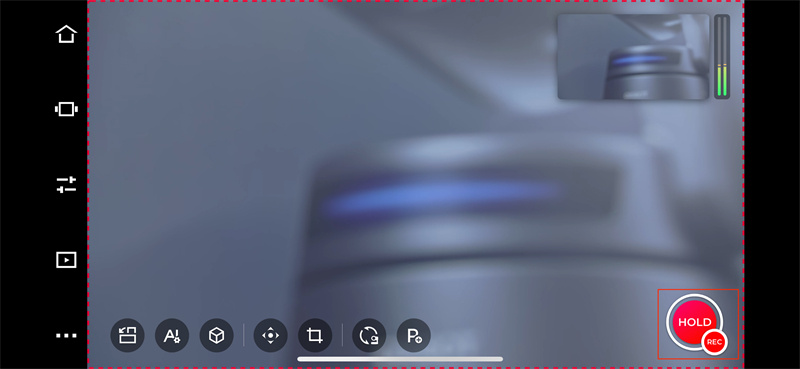
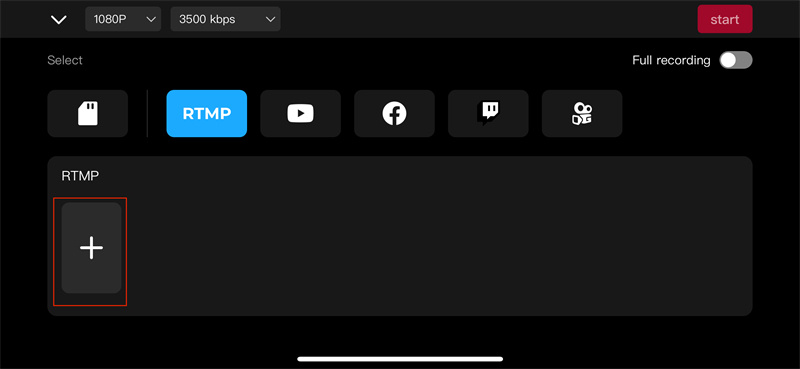
- 「RTMP」オプションを選択し、「+」を押して RTMP ストリームを作成します。
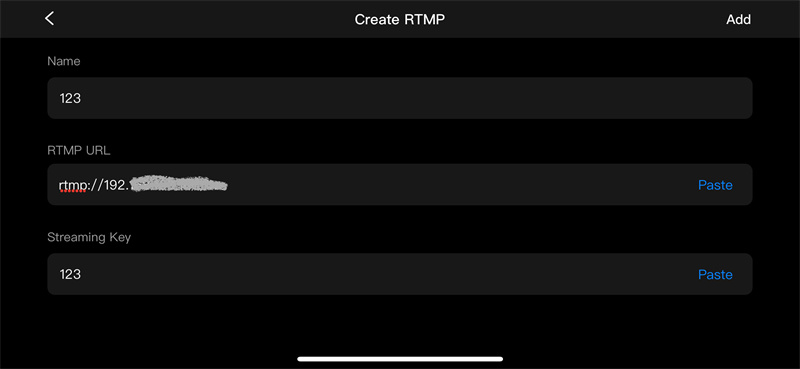
- OBSBOT Talent からの対応する情報を入力し、「追加」をクリックします。
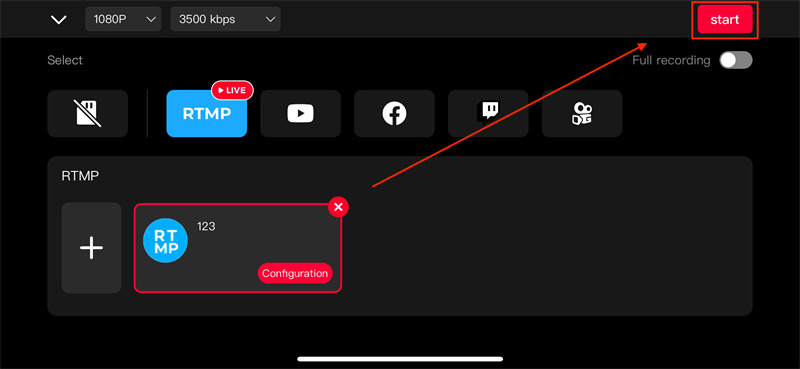
- 「開始」ボタンをクリックします。
- RTMP ストリームを作成するインターフェースに入ったら、OBSBOT Tail Air で設定した RTMP ストリーム情報を追加および変更できます。設定が完了したら、「作成」をクリックします。
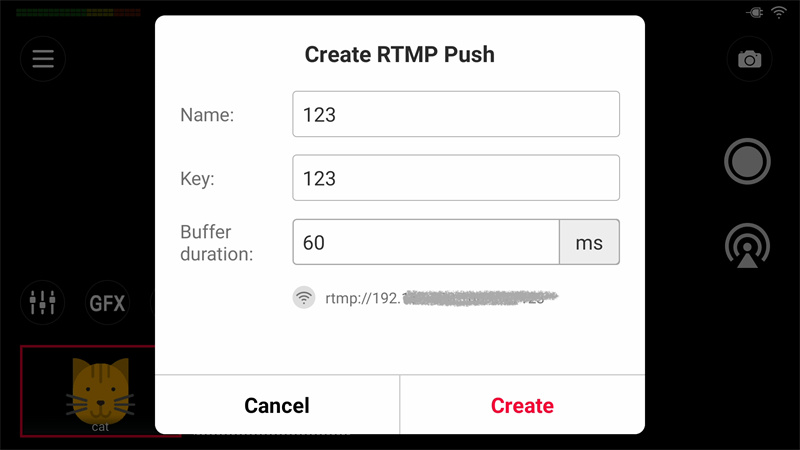
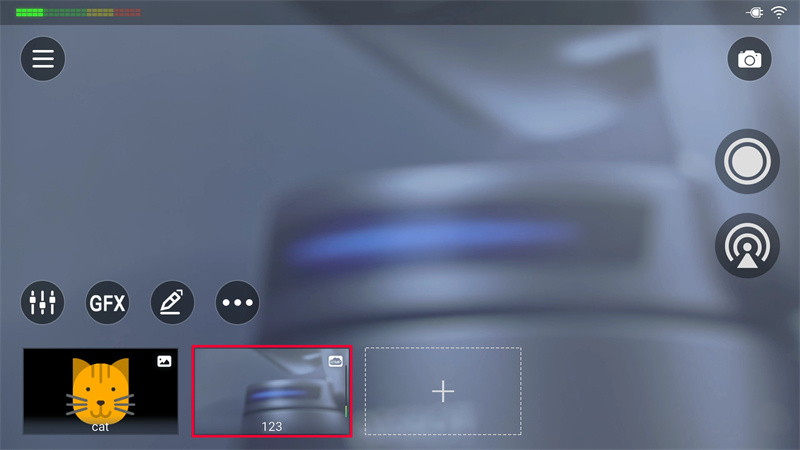
- 選択後、OBSBOT Tail Air のビデオ入力があなたの Talent デバイスに表示されます。
第 2 部: OBSBOT ウェブカメラシリーズとの接続
- USB ケーブルを使用してウェブカメラデバイスを Talent に接続すると、ウェブカメラデバイスが同時にオンになります。
- ウェブカメラの緑のランプが点灯したら、次のステップに進みます。
- メイン画面をタップします。
- 「新しいシーンを作成」ウィンドウでソースを選択して追加すると、シーンエディターページに入ります。
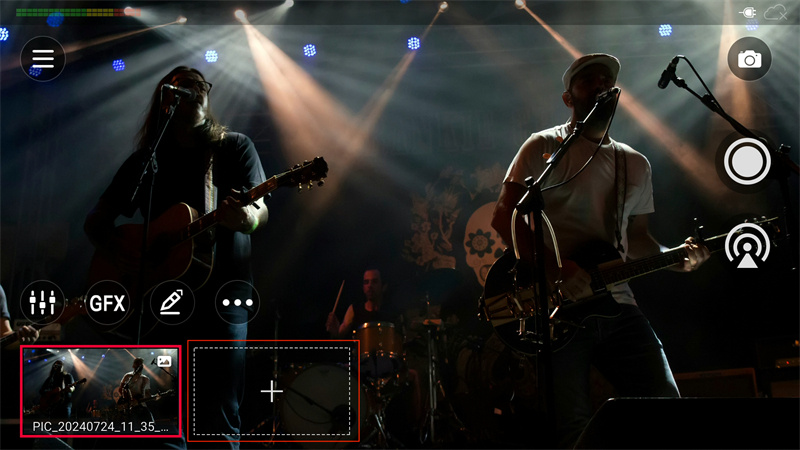
- WEBCAM 1 または WEBCAM 2 を選択します。
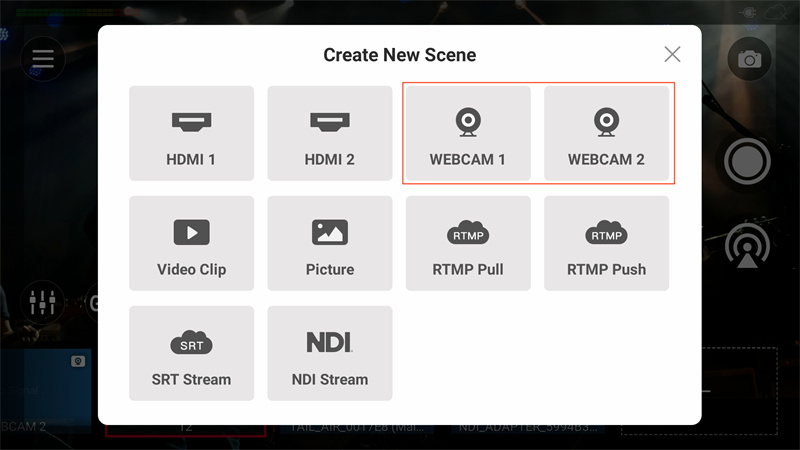
- 選択後、OBSBOT ウェブカメラのビデオ入力があなたの Talent デバイスに表示されます。
- メイン画面で PTZ コントロールを見つけることができます。
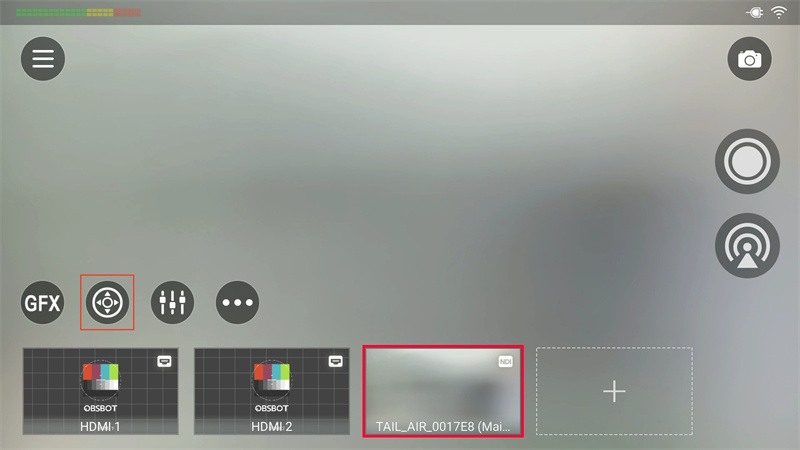
- PTZ コントロールを通じて OBSBOT ウェブカメラを制御できます。
USB デバイスが 1 台接続されている場合、WEBCAM 1 を選択すると、そのデバイスが自動的に WEBCAM 1 にバインドされます。WEBCAM 2 を追加すると、無信号画面が表示されます。その逆も同様です。
今日から OBSBOT 製品を使って OBSBOT Talent で自分だけのストリーミングシステムを構築し始めましょう。最新の情報やガイドについては、当社のウェブサイトを訪問し、更新をお待ちください。