

OBSBOT Tiny 2 Liteのプリセットモードの使用方法
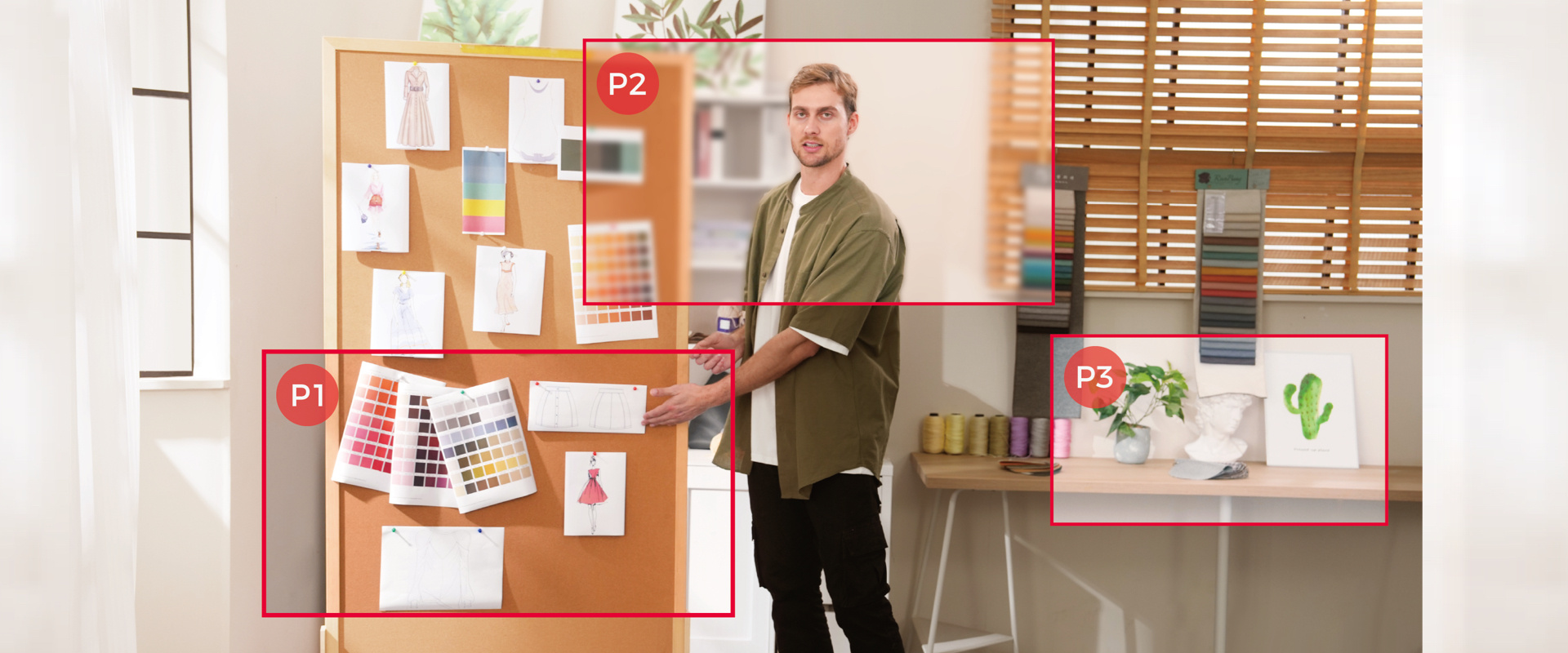
Preset Modesを使用するためのガイドへようこそOBSBOT Tiny 2 Lite、これはプリセットポジションのアップグレードです。以前はプリセットポジションにはビューとジンバルのみ設定できましたが、今ではそれぞれのプリセットモードにさらに機能やパラメータを設定できます。トラッキングモード、フォーカス、画像パラメータなども含まれます。OBSBOT Tiny 2 Liteのプリセットモードをカスタマイズすることで生産性と効率が大幅に向上します。さぁ、始めましょう!
*開始する前に、OBSBOT Centerの最新バージョンをダウンロードしてください。このガイドは例としてバージョンv2.0.9.20を使用しています。
ステップ1:接続と準備
OBSBOT Tiny 2 Liteをコンピューターに接続した後、OBSBOT Centerを開いてプリセットモードの設定を開始します。ビデオプレビューに入って初期ビューを確認します。
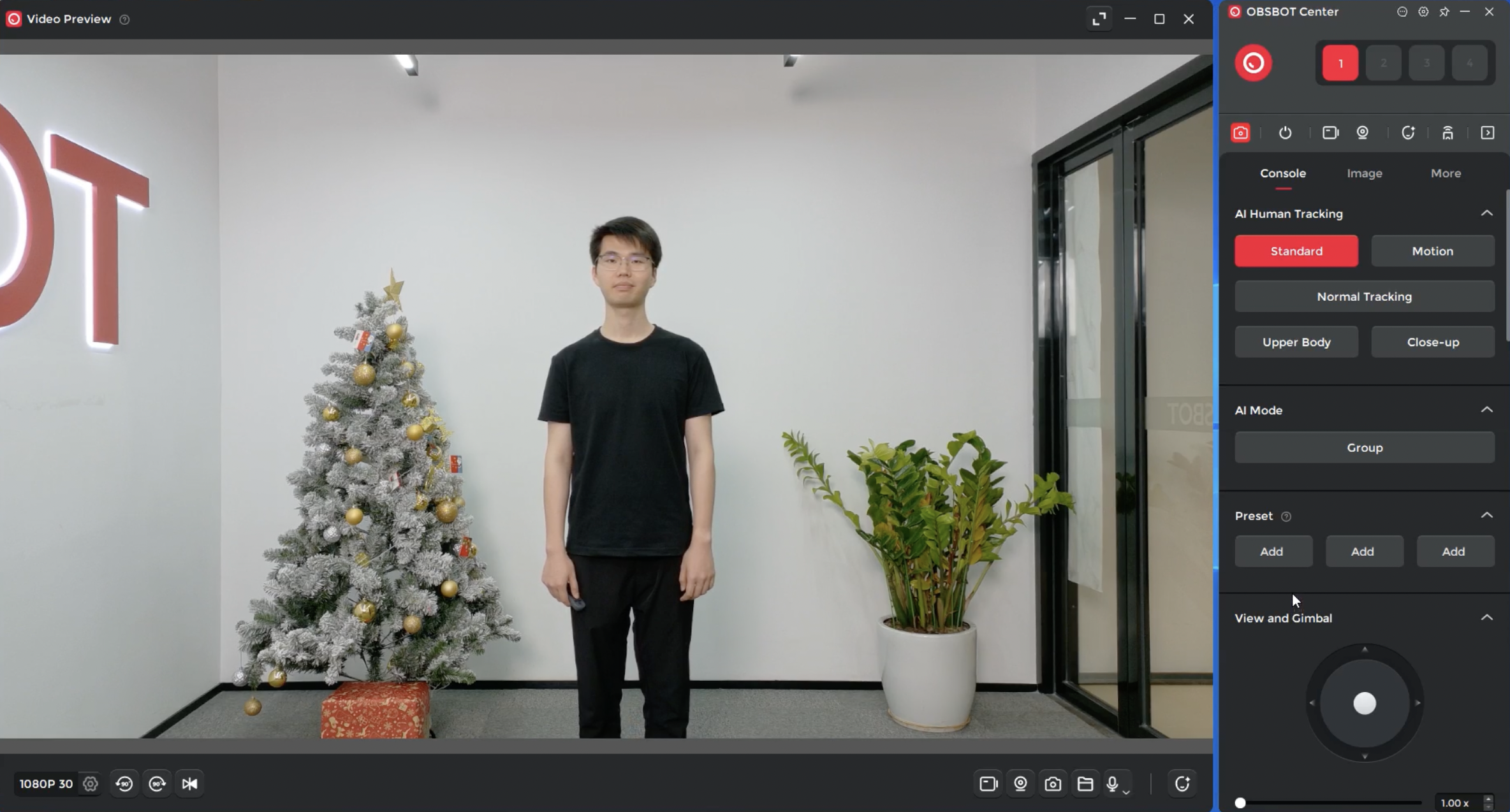
ステップ2:PTZとビューを調整する
- OBSBOT Centerでビューとジンバルを操作し、カメラの位置とズームレベルを調整します。また、"ワイド"、"ミディアム"、"ナロー"のいずれかを選択して自分のニーズに合わせることもできます。
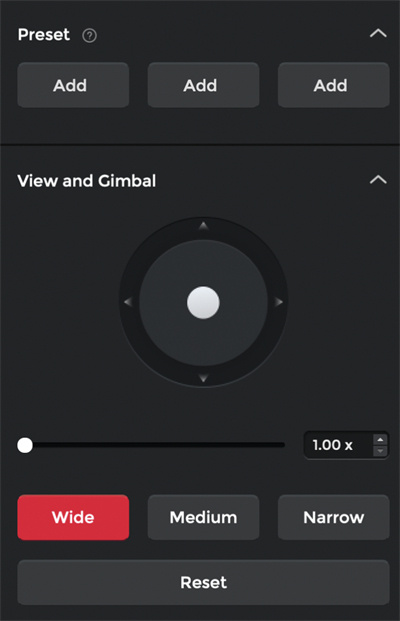
ステップ3:プリセットモードを保存する
- ジンバルを希望の位置に移動し、"追加"をクリックして最初のプリセットポジションを保存します。これが「プリセット1」になります。
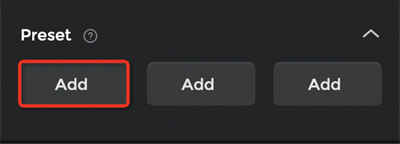
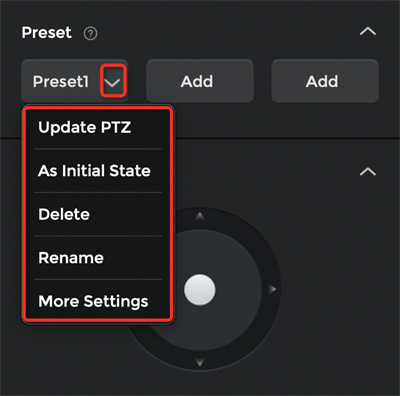
- ドロップダウンボタンをクリックすると、「プリセット1」の「名前の変更」や「削除」ができます。また、PTZを再調整してから「PTZ更新」をクリックして新しい位置を保存することもできます。
-
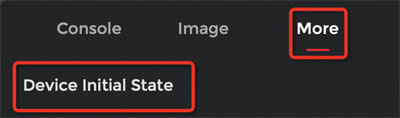
"初期状態とする"をクリックすると、「プリセット1」はTiny 2 Liteに接続した後の初期状態になります。これは「その他」→「デバイス初期状態」で設定することもできます。
ステップ4:各プリセットモードの設定をカスタマイズする
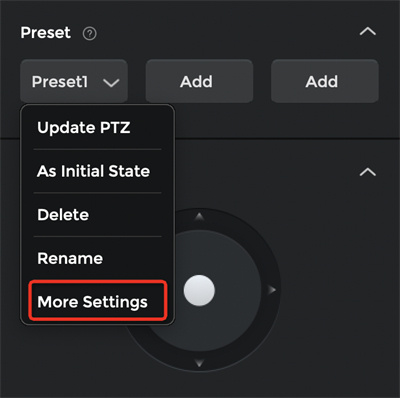
- "詳細設定"をクリックして「プリセット1」のさらなる設定に入ります。
- 位置を再調整して、トラッキングモード、フォーカス、画像パラメータ、ボケなど他の設定をカスタマイズすることができます。
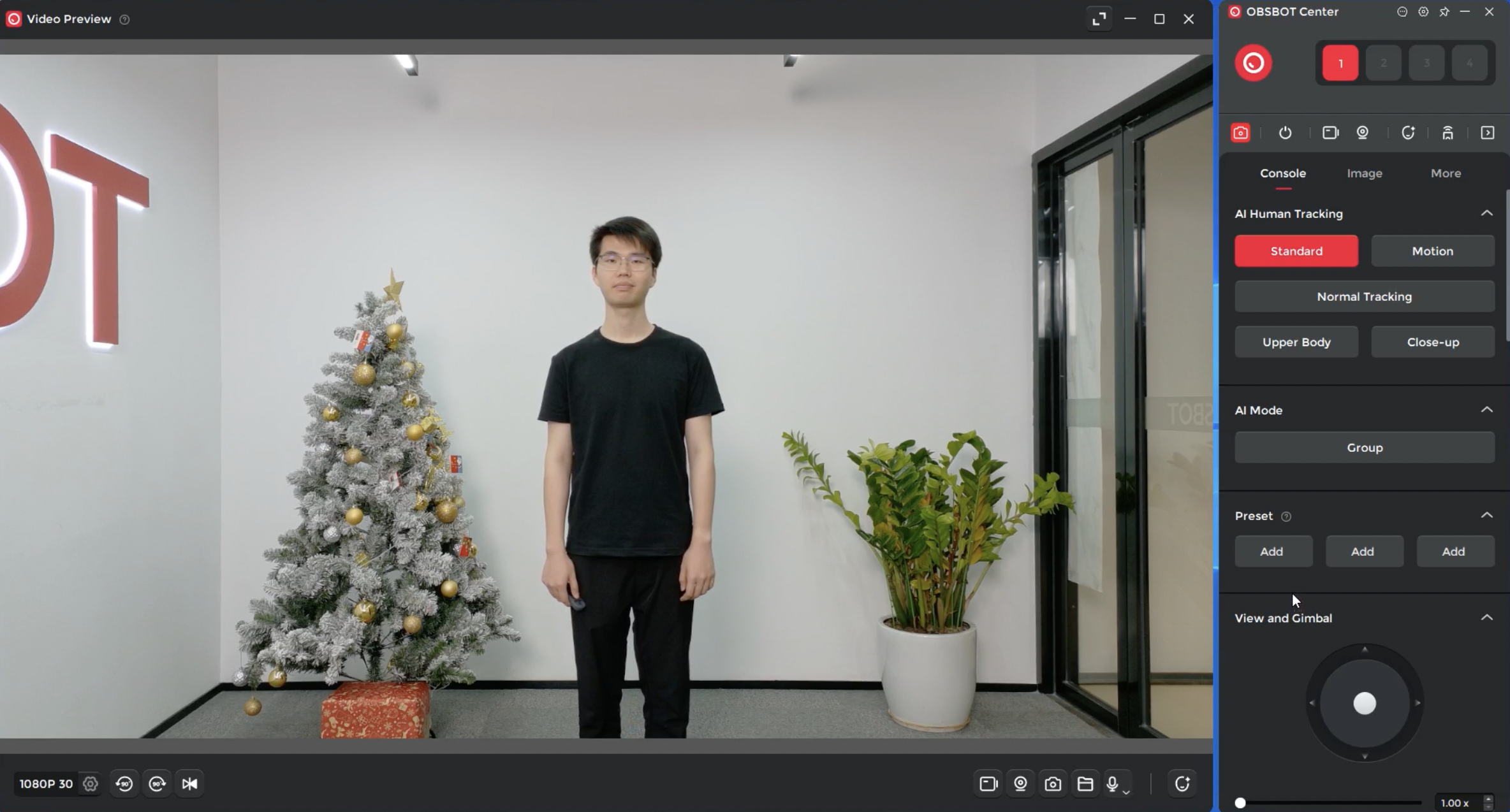
(設定前のプリセット1)
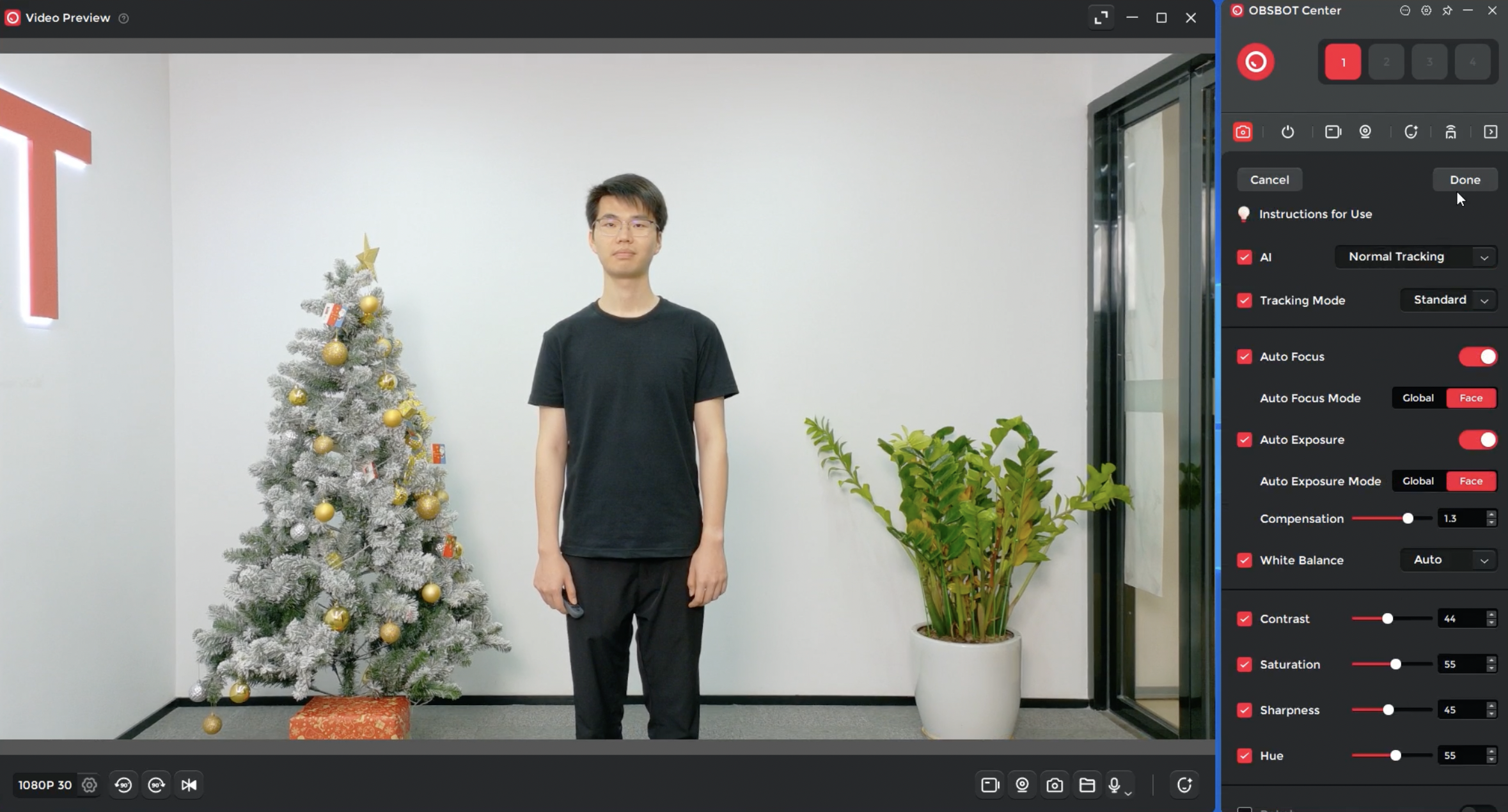
(設定後のプリセット1)
-
必要に応じて、プリセット2および3を設定するには同じ方法に従います。OBSBOT Tiny 2 Liteでは、最大3つの異なるプリセットモードを設定できます。
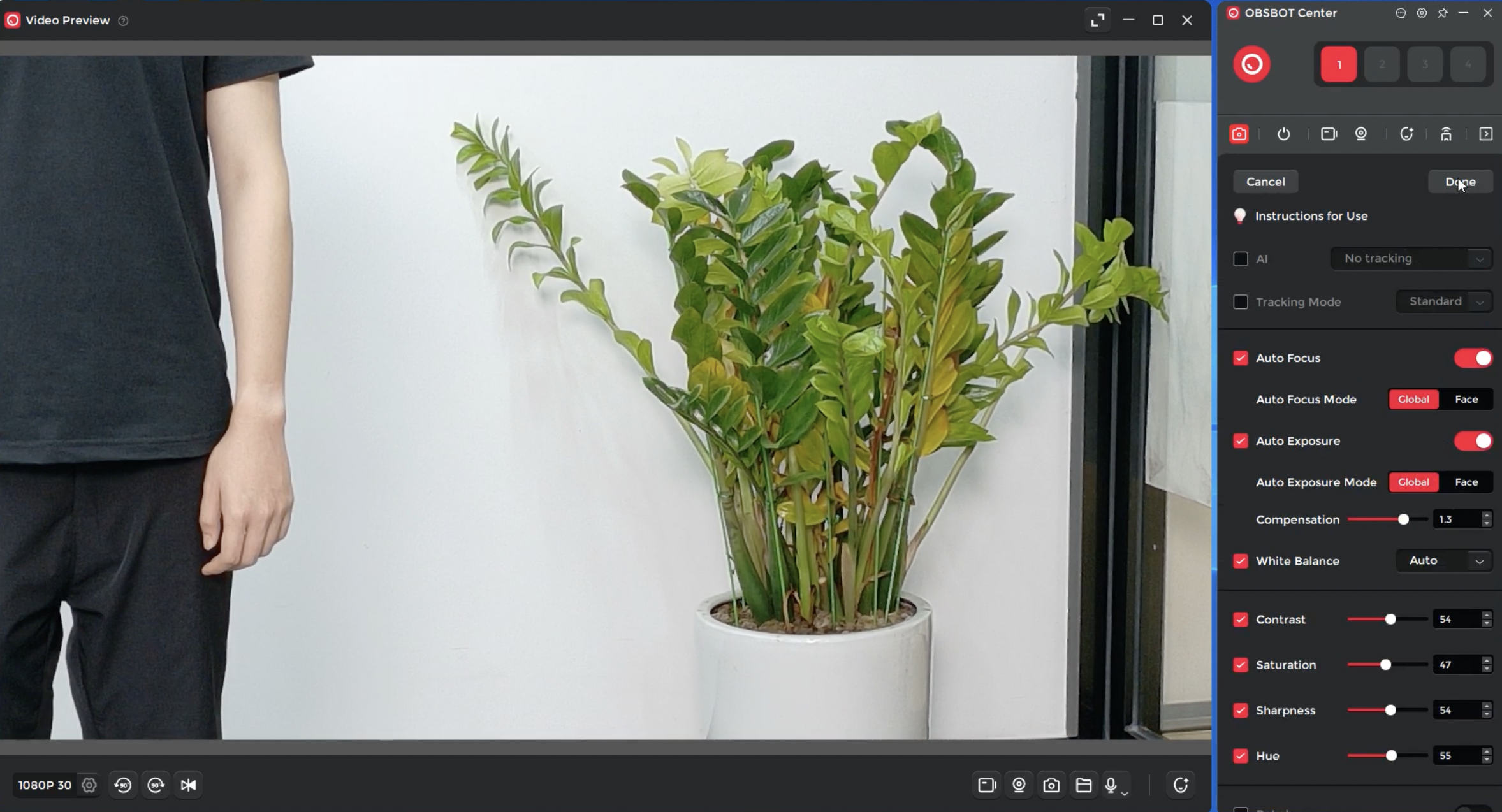
(プリセット2)
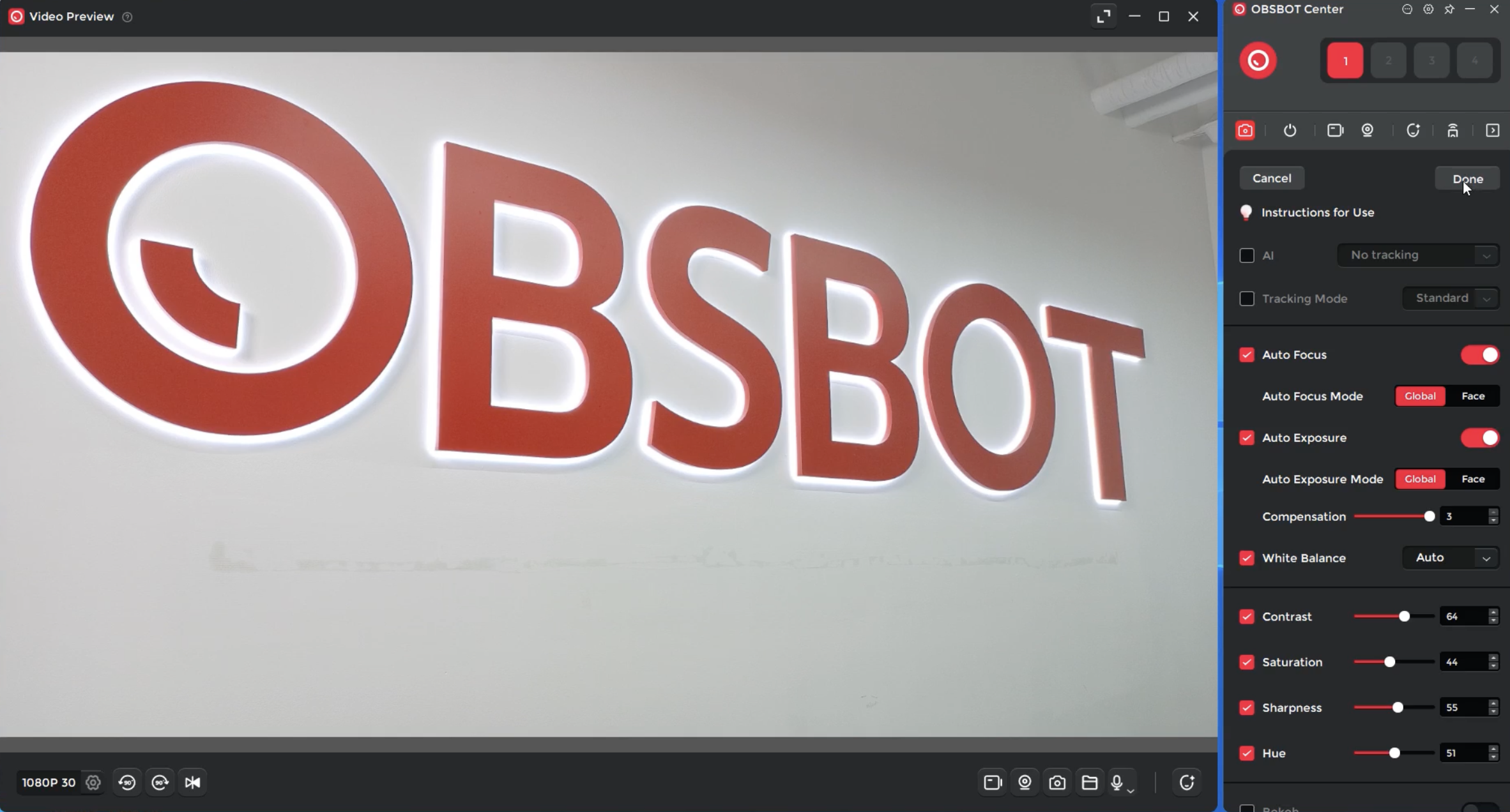
(プリセット3)
*各プリセットモードの設定はTiny 2 Liteに保存され、他のコンピューターに接続してもリセットする必要はありません。
ステップ5:プリセットモードの切り替え
- OBSBOT Centerを介して、プリセットモードを切り替えることができますプリセットボタンをクリックすることで。
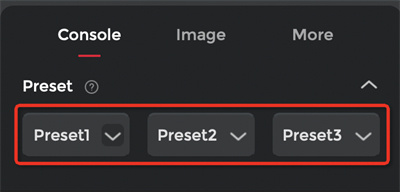
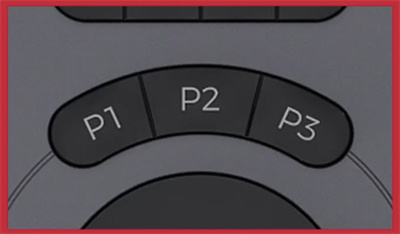
- またはOBSBOT タイニースマートリモート2を使用して切り替えることもできます。
最新バージョンのOBSBOT Centerをダウンロードして、今日からよりスムーズなワークフローのためのプリセットを設定してください。さらにニュースやガイドについては、当社のウェブサイトをご覧いただくか、アップデートをお待ちください。